

Dylav
-
Compteur de contenus
46 375 -
Inscription
-
Dernière visite
-
Jours gagnés
221
Type de contenu
Profils
Forums
Blogs
Tout ce qui a été posté par Dylav
-
[14879] Montre Invicta Specialty $94.04 (out of stock)
-
[14875] Au moins, celles-là sont gaies !
-
Bonjour klykoo, et merci pour ton retour d'info... Pourrais-tu nous indiquer où tu as trouvé cette ancienne version de Skype ? Parce que je pense qu'elle pourrait intéresser d'autres internautes...
-
Bonjour Tomtom, content de te voir sur ce topic ! [14873] Pour ce numéro, j'ai hésité entre une collection de pierres tombales pour décor de circuit de trains miniatures, et un capuchon de stylo Mont Blanc (?) venant de Chine... Dans la barre d'outil de droite de PhotoFiltre, tu trouves l'outil trait, dont tu peux choisir l'épaisseur, l'opacité, et que tu peux faire terminer par une pointe de flèche (comme je viens de faire ci-dessous). J'ai découvert par moi-même les fonctionnalités de PhotoFiltre (c'est relativement intuitif), mais je suis sûr qu'il existe de bons tutos, ne serait-ce que sur le site de l'éditeur lui-même...
-
[14870] Pour le premier jour de l'été, c'est adapté, non ? Personnellement, j'utilise comme retoucheur d'images le freeware PhotoFiltre, qui présente l'avantage d'être facile à s'apprprier, et existe en version portable (i.e. sans installation). Évite la version avec installeur, qui risque de glisser d'autres outils dans le téléchargement. Pour l'effet « loupe », avant de réduire à une taille raisonnable (375px pour la plus grande dimension) l'image que tu comptes poster, tu captures (dans PhotoFiltre même) la partie de l'image qui contient le numéro puis, après l'avoir éventuellement légèrement agrandie, tu la réinjectes dans un coin de l'image à publier. Ça paraît compliqué, comme ça, mais rapidement tu sauras résoudre ça en quelques clics...
-
[14868] C'est fou, le nombre de modèles qu'ils produisent...
-

[JALC] J'en ai marre, Marabout, Bout de ficelle
Dylav a répondu à un sujet dans J'ai vraiment rien à dire...
millième (de livre égyptienne 1917) -
Bonjour PhylTapir, Si tu considères que la question est réglée, n'oublie pas de le signaler en ajoutant le mot [Résolu] au début du titre de ton sujet… [1] En bas du premier message de ton sujet, clique sur [Modifier], [2] En bas de l'éditeur qui s'ouvre, clique sur [Utiliser l'éditeur complet], [3] En haut de l'éditeur complet, ajoute [Résolu] au titre de ton sujet, [4] Clique sur le bouton [Enregistrer le message modifié] pour valider.
-
You're welcome...
-
Bonjour Joël, Dès que tu considéreras qu'ici la question est réglée, n'oublie pas de le signaler en ajoutant le mot [Résolu] au début du titre de ton sujet… [1] En bas du premier message de ton sujet, clique sur [Modifier], [2] En bas de l'éditeur qui s'ouvre, clique sur [Utiliser l'éditeur complet], [3] En haut de l'éditeur complet, ajoute [Résolu] au titre de ton sujet, [4] Clique sur le bouton [Enregistrer le message modifié] pour valider. Bon week-end à toi aussi...
-
Il y en a même 56 de trop... [14866] Nombre officiel de tremblements de terre...
-
[JALC] J'en ai marre, Marabout, Bout de ficelle
Dylav a répondu à un sujet dans J'ai vraiment rien à dire...
Frites au four (recette) -
[14864] Ivoire sculpté, Hierakonpolis (Nekhen, Égypte)
-
[JALC] J'en ai marre, Marabout, Bout de ficelle
Dylav a répondu à un sujet dans J'ai vraiment rien à dire...
Encornet (à la persillade) -
[JALC] J'en ai marre, Marabout, Bout de ficelle
Dylav a répondu à un sujet dans J'ai vraiment rien à dire...
Fozières (Hérault, 182 habitants) -
Moi aussi... [14860]
-
[JALC] J'en ai marre, Marabout, Bout de ficelle
Dylav a répondu à un sujet dans J'ai vraiment rien à dire...
Chom'actif (une association qui malheureusement ne manque pas de boulot)... -
W8 BlueScreen - HS MBAM
Dylav a répondu à un(e) sujet de DYTRUS dans Analyses et éradication malwares
Bonjour Dytrus, Si tu considères qu'ici la question est réglée, n'oublie pas de le signaler en ajoutant le mot [Résolu] au début du titre de ton sujet… [1] En bas du premier message de ton sujet, clique sur [Modifier], [2] En bas de l'éditeur qui s'ouvre, clique sur [Utiliser l'éditeur complet], [3] En haut de l'éditeur complet, ajoute [Résolu] au titre de ton sujet, [4] Clique sur le bouton [Enregistrer le message modifié] pour valider. -
Bonjour Joël, Une fois que tu as créé ton raccourci sur le bureau, tu fais dessus un clic droit > Propriétés > Changer d'icône Tu peux alors choisir une des icônes qui te sont proposées (par exemple 1 dans System32/imageres.dll). Ou alors, grâce au bouton Parcourir, tu choisis un fichier d'extension .ico présent sur ton ordinateur ou sur Internet... Enfin, tu peux créer ta propre icône, par exemple en traitant à l'aide du freeware IcoFX une image comme les roues dentées 2 de Zébulon (en haut à gauche de la page d'accueil des forums). Quant à la « favicon » de Zébulon (qui apparaît à droite de l'adresse du site, et à droite de l'onglet Zébulon), elle est à l'adresse ci-dessous, mais trop petite pour te servir d'icône de bureau ? http://forum.zebulon.fr/favicon.ico
-
[14858] Loockheed Hercules 14858 de l'U. S. Air Force
-
[JALC] J'en ai marre, Marabout, Bout de ficelle
Dylav a répondu à un sujet dans J'ai vraiment rien à dire...
MoiCoopToi (le site de jeux en coopération) -
Oblitération postale de Kanona (zip 14856), comté de Steuben, état de New York
-
[JALC] J'en ai marre, Marabout, Bout de ficelle
Dylav a répondu à un sujet dans J'ai vraiment rien à dire...
asséché (lac de la Dead Valley, en Namibie) -
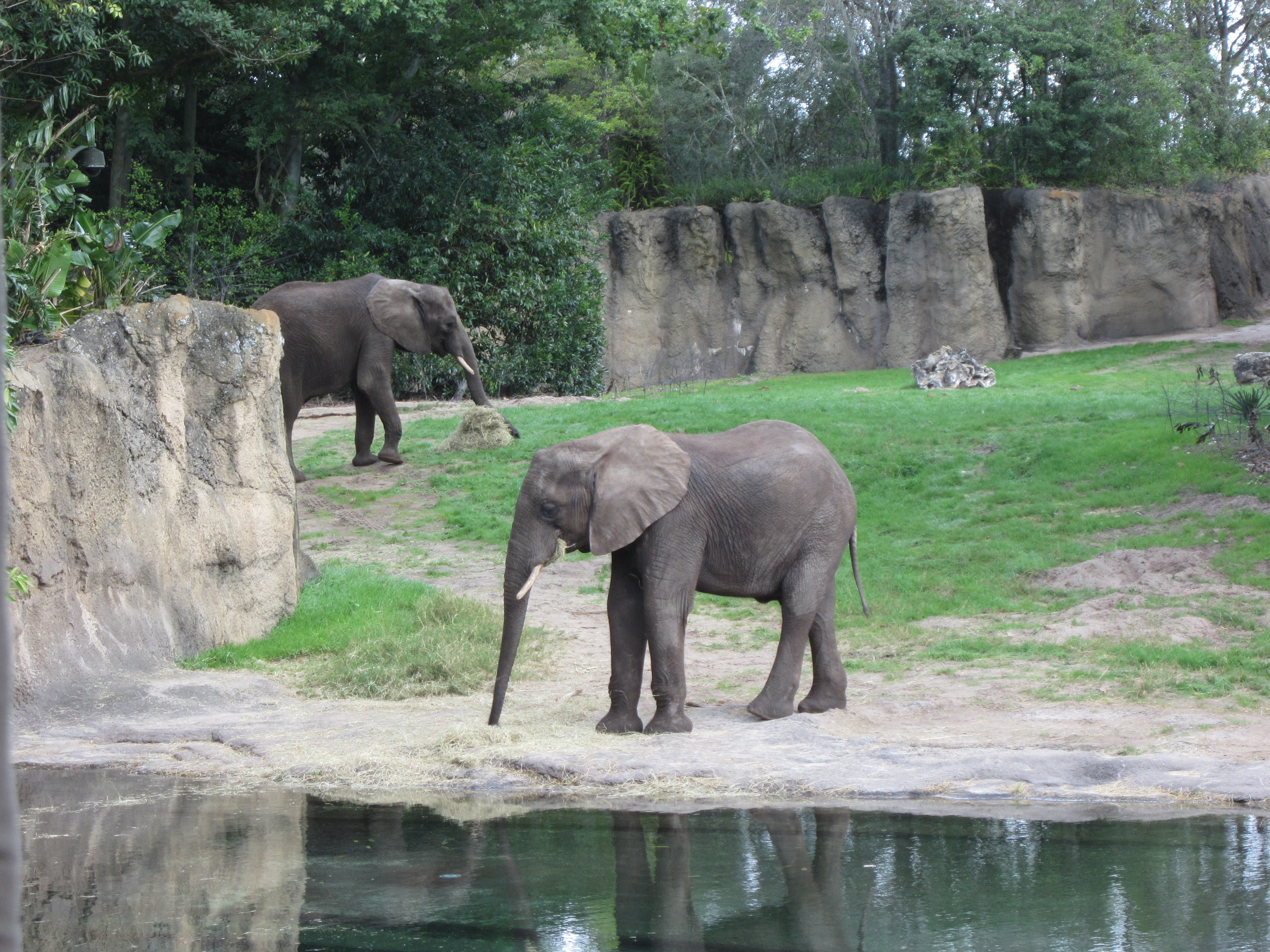
[14854] Connais pas, les Elephants Memory...
-
[JALC] J'en ai marre, Marabout, Bout de ficelle
Dylav a répondu à un sujet dans J'ai vraiment rien à dire...
Lissos, Crète (ruines d'une église)