Tonton
-
Compteur de contenus
32 837 -
Inscription
-
Dernière visite
-
Jours gagnés
284
Type de contenu
Profils
Forums
Blogs
Tout ce qui a été posté par Tonton
-

[JALC] Un troisième jeu débile
Tonton a répondu à un(e) sujet de Kévina dans J'ai vraiment rien à dire...
Bon, ben, je crois que c'est bon pour le midnight... (faute de combattants). -
[JALC] Jeu de mots...
Tonton a répondu à un(e) sujet de Jean Mimi 01 dans J'ai vraiment rien à dire...
DEPUIS LES TEMPS IMMÉMORIAUX, LE P****I* R**** ***** ** POUVOIR ******, DANS ***N* ** PARTAGE, ****** ******** PAR DE PUISSANTS INDIVIDUS JOYEUX ET RACLENT. -
[JALC] Un troisième jeu débile
Tonton a répondu à un(e) sujet de Kévina dans J'ai vraiment rien à dire...
Tu as dit "bûche" ? -
[JALC] Jeu de mots...
Tonton a répondu à un(e) sujet de Jean Mimi 01 dans J'ai vraiment rien à dire...
Ne dit-on pas que c'est le cordonnier le moins bien chaussé ? -
[JALC] Jeu de mots...
Tonton a répondu à un(e) sujet de Jean Mimi 01 dans J'ai vraiment rien à dire...
OK, là, ta remarque se justifie (sauf le "encore"...😉) Par contre, il y a 6 lettres trouvées et non 0. DEPUIS LES TEMPS IMMÉMORIAUX, LE P****I* R**** ***** AU POUVOIR ******, MAIS QUANT AU PARTAGE, ****** ******** PAR DE PUISSANTS ********S ****** ET DÉCALÉS. -
[JALC] Jeu de mots...
Tonton a répondu à un(e) sujet de Jean Mimi 01 dans J'ai vraiment rien à dire...
DEPUIS LES TEMPS IMMÉMORIAUX, LE P****I* R**** ***** ** POUVOIR ******, *A*S ***** ** PAYSAGE, ****** ******** PAR DE PUISSANTS ********S ****** ET ENCORNÉ . -
[JALC] Jeu de mots...
Tonton a répondu à un(e) sujet de Jean Mimi 01 dans J'ai vraiment rien à dire...
Ouf... merci ! Allez c'est reparti ! -
[JALC] Jeu de mots...
Tonton a répondu à un(e) sujet de Jean Mimi 01 dans J'ai vraiment rien à dire...
Maintenant oui, au début non :
-
[JALC] Jeu de mots...
Tonton a répondu à un(e) sujet de Jean Mimi 01 dans J'ai vraiment rien à dire...
Ceux-là : -
[JALC] Jeu de mots...
Tonton a répondu à un(e) sujet de Jean Mimi 01 dans J'ai vraiment rien à dire...
Pas de soucis : les mots que j'ai proposés avaient la même taille que les mots à trouver. En l’occurrence, SAVAIENT a 8 lettres, comme le mot à trouver : 4ème mot de la 2ème ligne -
[JALC] Jeu de mots...
Tonton a répondu à un(e) sujet de Jean Mimi 01 dans J'ai vraiment rien à dire...
Mets les compteurs à 0, stp. -
[JALC] Jeu de mots...
Tonton a répondu à un(e) sujet de Jean Mimi 01 dans J'ai vraiment rien à dire...
OK, car dans ton texte original, la mot à trouver fait bien 8 lettres. Il vaut mieux repartir à 0, stp -
[JALC] Jeu de mots...
Tonton a répondu à un(e) sujet de Jean Mimi 01 dans J'ai vraiment rien à dire...
La solution fait bien 8 lettres. -
[JALC] Jeu de mots...
Tonton a répondu à un(e) sujet de Jean Mimi 01 dans J'ai vraiment rien à dire...
4ème mot : IMMÉMORIAUX -
[JALC] Un troisième jeu débile
Tonton a répondu à un(e) sujet de Kévina dans J'ai vraiment rien à dire...
Notpa vient de m'adresser le nouvel outil pour test : y'a un bug => il fait dorcher et bûmir en même temps... c'est pas ce qu'on a demandé ! -
[JALC] Jeu de mots...
Tonton a répondu à un(e) sujet de Jean Mimi 01 dans J'ai vraiment rien à dire...
PARFOIS LES SAGES ***É*****NT, LE ******* ***** ***** SI *****I* ******, SANS DOUTE SE *******, ****** ******** *** DE *****E** ***T****S *O**** ** *******. -
[JALC] Un troisième jeu débile
Tonton a répondu à un(e) sujet de Kévina dans J'ai vraiment rien à dire...
Notpa, the Swiss Knife of Zébulon ! -
[JALC] Jeu de mots...
Tonton a répondu à un(e) sujet de Jean Mimi 01 dans J'ai vraiment rien à dire...
JAMAIS CES VIEUX MODÉRATEURS, LE ******* ***** ***** NE ******* ******, MAIS ***** DU *******, ****** ******** ILS LE SAVAIENT TOUTEFOIS ****** SE *******. -
[JALC] Jeu de mots...
Tonton a répondu à un(e) sujet de Jean Mimi 01 dans J'ai vraiment rien à dire...
Je viens de copier le texte dans le charitool : miracle, il m'a fourni la solution ! -
[JALC] Un troisième jeu débile
Tonton a répondu à un(e) sujet de Kévina dans J'ai vraiment rien à dire...
Et faire les 2 en même temps ? -
[JALC] Jeu de mots...
Tonton a répondu à un(e) sujet de Jean Mimi 01 dans J'ai vraiment rien à dire...
Parfait ! -
[JALC] Un troisième jeu débile
Tonton a répondu à un(e) sujet de Kévina dans J'ai vraiment rien à dire...
Où sont-ils passés ? -
[JALC] Jeu de mots...
Tonton a répondu à un(e) sujet de Jean Mimi 01 dans J'ai vraiment rien à dire...
L'ESSENTIEL DANS LA VIE EST DE PROFITER DE L'INSTANT PRÉSENT. EN D'AUTRES TERMES, IL S'AGIT DE METTRE EN APPLICATION LE FAMEUX " CARPE DIEM ". C'EST D'AILLEURS CE QU'ILLUSTRE PARFAITEMENT LE REMARQUABLE FILM " LE CERCLE DES POÈTES DISPARUS " RÉALISÉ PAR PETER WEIR. Bravo, c'est gagné ! -
[JALC] Jeu de mots...
Tonton a répondu à un(e) sujet de Jean Mimi 01 dans J'ai vraiment rien à dire...
Pour ma part, l'un des films les plus profonds que j'ai pu voir. -
[JALC] Jeu de mots...
Tonton a répondu à un(e) sujet de Jean Mimi 01 dans J'ai vraiment rien à dire...
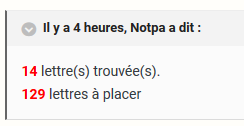
L'ESSENTIEL DANS LA VIE EST DE PROFITER DE L'INSTANT PRÉSENT. EN D'AUTRES TERMES, IL S'AGIT DE METTRE EN APPLICATION LE FAMEUX " CARPE DIEM ". C'EST D'AILLEURS CE QU'ILLUSTRE PARFAITEMENT LE ****R*****E FILM " LE CERCLE DES POÈTES DISPARUS " RÉALISÉ PAR PETER WEIR. 7 lettre(s) trouvée(s). 9 lettres à placer AA B E L M Q R U