Tonton
-
Compteur de contenus
32 836 -
Inscription
-
Dernière visite
-
Jours gagnés
284
Type de contenu
Profils
Forums
Blogs
Tout ce qui a été posté par Tonton
-

[JALC] Jeu de mots...
Tonton a répondu à un(e) sujet de Jean Mimi 01 dans J'ai vraiment rien à dire...
UNE PHRASE CULTE, ET UN COMMENTAIRE DE MON CRU ! AINSI, MÊME SI UN MOTEUR DE RECHERCHE TROUVE LA PHRASE, VOUS ---S -O-------- ---- SI ---- LES -------S -O-- DÉCRYPTER DES -----S ! -
Bonjour michaelo, Merci de poster une copie-écran des réglages actuels (Panneau de configuration > Système et sécurité > Options d'alimentation) _____________________________ Inscris-toi gratuitement sur Zebulon en cliquant sur l'image ci-dessous ! c'est gratuit c'est simple ça t'apporte de nombreux avantages __________________________________________________________________________ @+
-
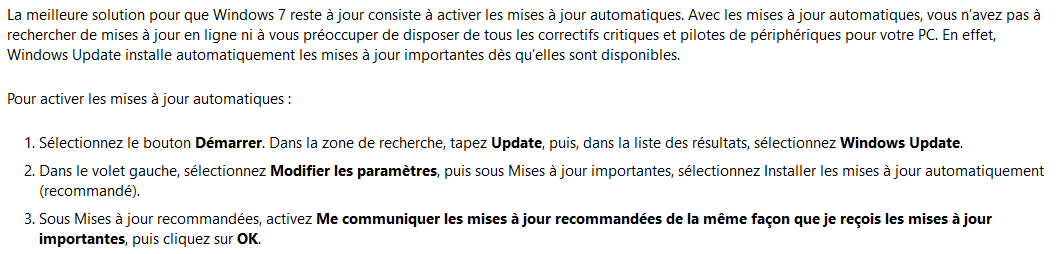
Bonjour Hermine, Microsoft ne prend plus en charge Vista depuis le 11 avril 2017. Il serait toutefois intéressant de vérifier que tu disposes bien des dernières mises à jour proposées jusqu'à cette date ; pour ce faire rends-toi dans Windows Update et clique sur Rechercher des mises à jour. Merci de me communiquer le résultat de cette recherche. @+
-
[JALC] Jeu de mots...
Tonton a répondu à un(e) sujet de Jean Mimi 01 dans J'ai vraiment rien à dire...
UNE PHRASE CULTE, ET UN COMMENTAIRE DE MON CRU ! AINSI, MÊME SI UN MOTEUR DE RECHERCHE TROUVE LA PHRASE, VOUS ÊTES ---------S ---- -- ---- LES -------S SONT ENCRYPTÉS --- ------ ! -
Bonjour hendrix14, OK, pas de souci : il s'agit des mises à jour de Microsoft Security Essentials (MSE) Pour le réglage de Windows Update : Bonus : ici. Bon week-end.

-
Bonjour crown54, L'intérêt du bouton ON/OFF est d'éviter de laisser le DD inutilement sous tension : il ne doit être placé sur OFF qu'après avoir procédé à l'éjection propre du DD, c'est-à-dire après l'affichage du message "le matériel peut être retiré en toute sécurité". Si la demande d'éjection (à effectuer par un clic sur l'icône "Périphériques" située dans la barre des tâches, puis d'un clic sur "Éjecter xxx") n'est pas suivie de ce message, ou qu'elle est suivie du message "Windows ne peut pas arrêter le périphérique 'xxx'. Ne retirez pas le périphérique tant qu'il est en cours d'utilisation. Fermez tout programme utilisant ce périphérique, puis retirez-le", il suffit très souvent de tout simplement la renouveler. Fais cet essai, stp. Si le problème persiste, on ira voir du côté des processus empêchant cette "éjection propre". Bon week-end.
-
[JALC] Jeu de mots...
Tonton a répondu à un(e) sujet de Jean Mimi 01 dans J'ai vraiment rien à dire...
Voilà un tout tout début de proposition "d'autres"... LES CHIENS SALES, ON NE ----------- -- --- PAS ! HÉLAS, ---- –- -- ------ NI --------- ------ NI ------, ---- ---- ---------- ---- UN ---- DES -------- ---- -------- --- ------ ! -
Compatibilité imprimante Canon CP400 avec Windows 10
Tonton a répondu à un(e) sujet de joupog dans Windows 10
Bonsoir joupog, Désolé pour la CP400... Pour Edge, je te conseille d'ouvrir un nouveau sujet. Bonne soirée ! -
Bonsoir crown54, Refais un essai après avoir fermé l'explorateur. @+
-
Compatibilité imprimante Canon CP400 avec Windows 10
Tonton a répondu à un(e) sujet de joupog dans Windows 10
Re, Je viens de voir sur un autre forum qu'un utilisateur aurait réussi à faire fonctionner sa CP 400 sous Windows 10 en utilisant le dernier pilote en date fourni par Canon, celui pour Vista. Je reste dubitatif, mais cela ne coûte rien d'essayer (après avoir créé un point de restauration, au cas où) : télécharge le dernier pilote proposé sur le site officiel Canon (Vista-32 bit si tu es sous W10-32 bit, ou Vista-64 bit si tu es sous W10-64 bit) sur le Bureau installe le driver normalement (sans effectuer la manip "résoudre les problèmes de compatibilité, etc" Voilà, c'est ma "dernière cartouche"... -
Compatibilité imprimante Canon CP400 avec Windows 10
Tonton a répondu à un(e) sujet de joupog dans Windows 10
Bonjour joupog, Sorry, mais je crains fort que l'utilisation de ta CP400 sous W10 ne soit plus que compromise... Bonne fin de journée. -
[JALC] Un troisième jeu débile
Tonton a répondu à un(e) sujet de Kévina dans J'ai vraiment rien à dire...
Alors soyons fous : bûche ! -
Compatibilité imprimante Canon CP400 avec Windows 10
Tonton a répondu à un(e) sujet de joupog dans Windows 10
Tu vas renouveler l'installation du driver en ayant tout d'abord déconnecté le câble USB de l'imprimante Voici comment procéder : déconnecte l'imprimante dans gestionnaire des périphériques, désinstalle l'imprimante effectue un nettoyage à l'aide de CCleaner (sans toucher à la base de registre) redémarre le PC télécharge et installe le driver comme expliqué ici redémarre le PC seulement après le lancement des différentes applications, connecte le câble USB de l'imprimante @++ -
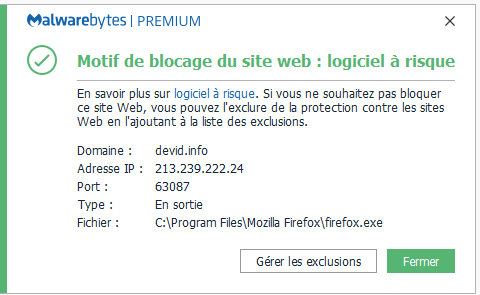
Re, morron2, OK, merci du retour d'info. 👍 Je viens de constater que Malekal mentionne également ce site. Bonne soirée !
-
Salut morron2, Ce site est sûr ? @+
-
Compatibilité imprimante Canon CP400 avec Windows 10
Tonton a répondu à un(e) sujet de joupog dans Windows 10
OK. Habituellement, pas de souci pour utiliser un ancien périphérique sur un port USB 3.0, le 3.0 étant rétro-compatible avec le 2.0. A tout hasard, en complément des ports USB 3.0, ton PC disposerait-il d'un port USB 2.0 ? -
Compatibilité imprimante Canon CP400 avec Windows 10
Tonton a répondu à un(e) sujet de joupog dans Windows 10
Quelle est la nature du câble : USB 2.0 ou USB 3.0 ? -
OK, merci de l'éclaircissagement !
-
Quelle couleur ? What / where is it ?
-
Compatibilité imprimante Canon CP400 avec Windows 10
Tonton a répondu à un(e) sujet de joupog dans Windows 10
Bonsoir joupog, Il n'existe pas de drivers pour l'imprimante CP400 sous Windows 10. Tu peux toutefois tenter ceci, après avoir créé un point de restauration : télécharge le dernier pilote proposé sur le site officiel Canon (Vista 32-bit ou Vista 64-bit) sur le Bureau fais un clic droit sur le fichier > résoudre les problèmes de compatibilité > dépanner le programme > le programme fonctionnait dans les versions antérieures de Windows mais ne peut plus installé ou exécuté maintenant > Windows Vista Il y a peu de chances que cela aboutisse, mais cela vaut le coup de tenter... @+ -
[Résolu] W10: le son se coupe si j'essaie de le modifier
Tonton a répondu à un(e) sujet de lap.h dans Windows 10
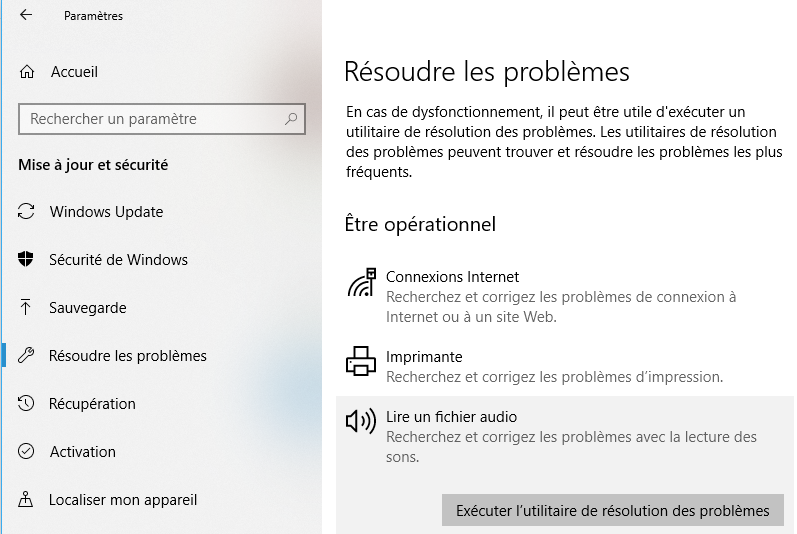
Ouvre Paramètres Windows > Mise à jour et sécurité > Résoudre les problèmes > Lire un fichier audio > Exécuter l'utilitaire de résolution des problèmes :
-
[Résolu] W10: le son se coupe si j'essaie de le modifier
Tonton a répondu à un(e) sujet de lap.h dans Windows 10
Bonjour lap.h, Redémarre le PC et vérifie si le problème de son est résolu. @+ -
Parfait ! Il ne te reste plus qu'à passer ton sujet en [Résolu], stp. Merci d'avance et bon week-end.
-
Oui, stp. Je fusionne les 2 sujets.
-
Bonsoir drslump, N'y aurait-il pas un rapport avec ce sujet ? @++