Tonton
-
Compteur de contenus
32 970 -
Inscription
-
Dernière visite
-
Jours gagnés
292
Type de contenu
Profils
Forums
Blogs
Tout ce qui a été posté par Tonton
-

Dernières versions des principaux logiciels
Tonton a répondu à un sujet dans Mises à jour utilitaires
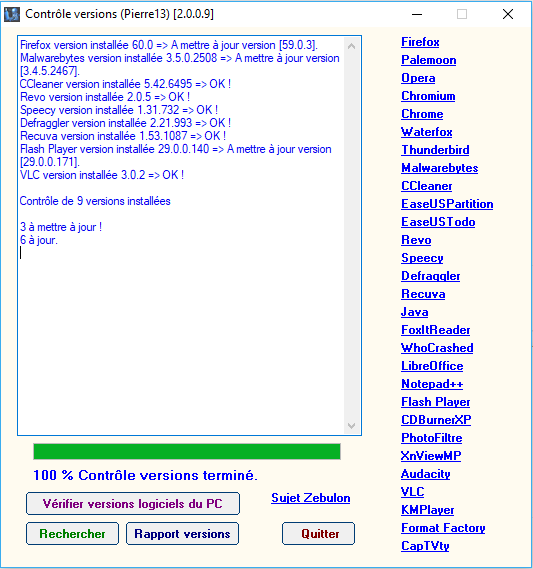
ActiveX : Firefox :
-
Dernières versions des principaux logiciels
Tonton a répondu à un sujet dans Mises à jour utilitaires
Chez moi : Versions des logiciels installés (Pierre13) [2.0.0.11] Forum Zebulon Microsoft Windows 10 Famille (64 bits) Version 1803 [10.0.17134] Firefox version installée 60.0 => A mettre à jour version [59.0.3]. Malwarebytes version installée 3.5.0.2508 => A mettre à jour version [3.4.5.2467]. CCleaner version installée 5.42.6495 => OK ! Revo version installée 2.0.5 => OK ! Speecy version installée 1.31.732 => OK ! Defraggler version installée 2.21.993 => OK ! Recuva version installée 1.53.1087 => OK ! Flash Player ActiveX (Microsoft IE et Edge) version installée 18.0.0.203 => A mettre à jour version [29.0.0.171]. Flash Player NPAPI (Firefox) Non installée. Flash Player PPAPI (Opera et Chromium) version installée 29.0.0.171 => OK ! VLC version installée 3.0.2 => OK ! Contrôle de 10 versions installées 3 à mettre à jour ! 7 à jour. Fin du rapport. Le rapport est sur le bureau (ContMAJ.txt) -
Dernières versions des principaux logiciels
Tonton a répondu à un sujet dans Mises à jour utilitaires
C'est fréquent avec VLC : il t'indique que tu disposes de la dernière version en date, alors que bien souvent ce n'est pas le cas. -
Dernières versions des principaux logiciels
Tonton a répondu à un sujet dans Mises à jour utilitaires
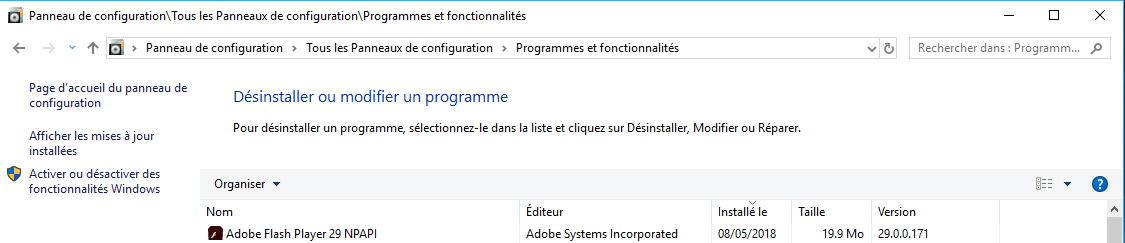
Le voici : Il figure pourtant dans Programmes et fonctionnalités :
-
Dernières versions des principaux logiciels
Tonton a répondu à un sujet dans Mises à jour utilitaires
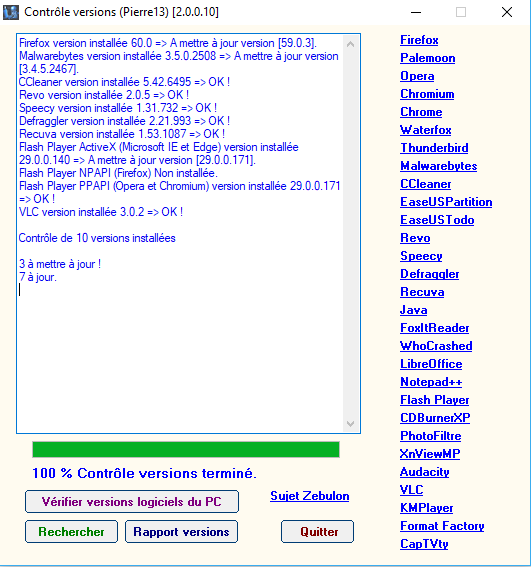
Et voilà de mon côté :
-
Bonjour ab-web, Tout dépend du contexte. @+.
-
Dernières versions des principaux logiciels
Tonton a répondu à un sujet dans Mises à jour utilitaires
Salut Dylav, Tu as effectué la màj de Flash Player pour Firefox ; reste à attendre que Windows Update te propsoe la màj pour Active X. @+ -
-
Dernières versions des principaux logiciels
Tonton a répondu à un sujet dans Mises à jour utilitaires
Re, Oui, bonne idée ! Merci pour tous ces codages ; tu dois avoir des phalanges sacrément musclées ! @+ -
Dernières versions des principaux logiciels
Tonton a répondu à un sujet dans Mises à jour utilitaires
Salut Pierre13, Résultat sous W10 Home - 64b : Fonctionne très bien, merci ! Les màj proposées sont normales : Firefox et MBAM : versions beta (cf. nos échanges) Flashplayer (ActiveX) : en attente màj Windows Update Bonne journée !
-
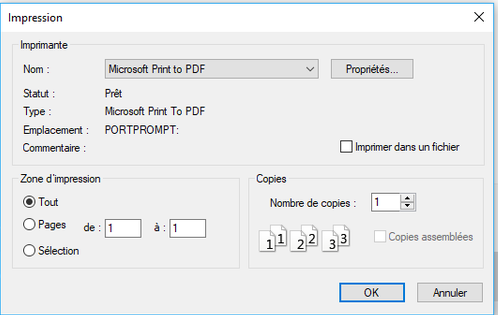
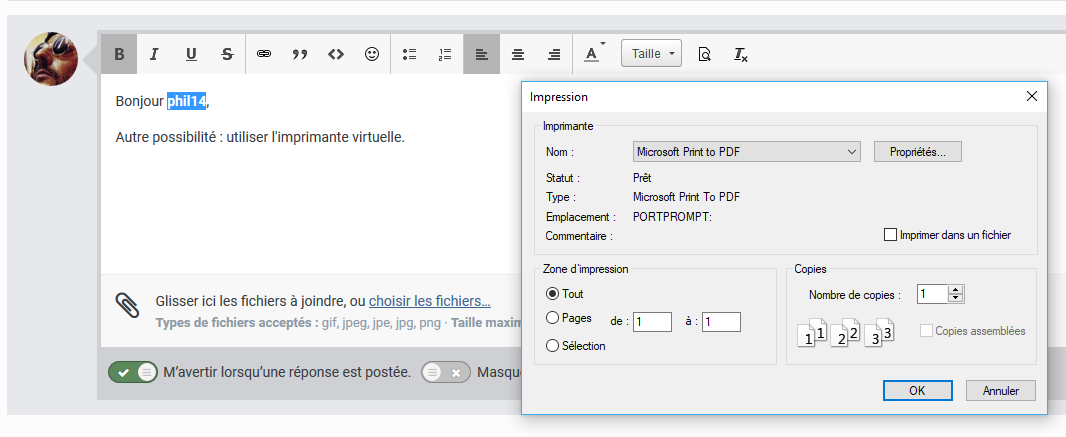
Tu ouvres le document que tu veux convertir en pdf > clique sur imprimer > dans le champ Nom, sélectionne Microsoft Print to PDF :
-
Nettoyage du dossier Windows.old avec version 1803
Tonton a répondu à un(e) sujet de Le Novice °¿° dans Windows 10
Salut Apollo, Un "Home" OK, merci de ton retour d'info et bonne journée ! :-) -
Bonjour phil14, Évite tout téléchargement sur 01.net => ce site repacke les logiciels proposés au téléchargement, ce qui génère l'installation de pas mal d'indésirables dans ton système. Microsoft propose l'impression virtuelle en pdf => voir plus haut.
-
Dernières versions des principaux logiciels
Tonton a répondu à un sujet dans Mises à jour utilitaires
Bonjour à tous, Je pense également que ce logiciel a toute sa place ici. A confirmer par d'autres avis. @+ -
[Résolu] Écran bleu / erreur nvlddmkm.sys
Tonton a répondu à un(e) sujet de woombats dans Windows 10
Oui, mets le BIOS à jour, stp. -
Nettoyage du dossier Windows.old avec version 1803
Tonton a répondu à un(e) sujet de Le Novice °¿° dans Windows 10
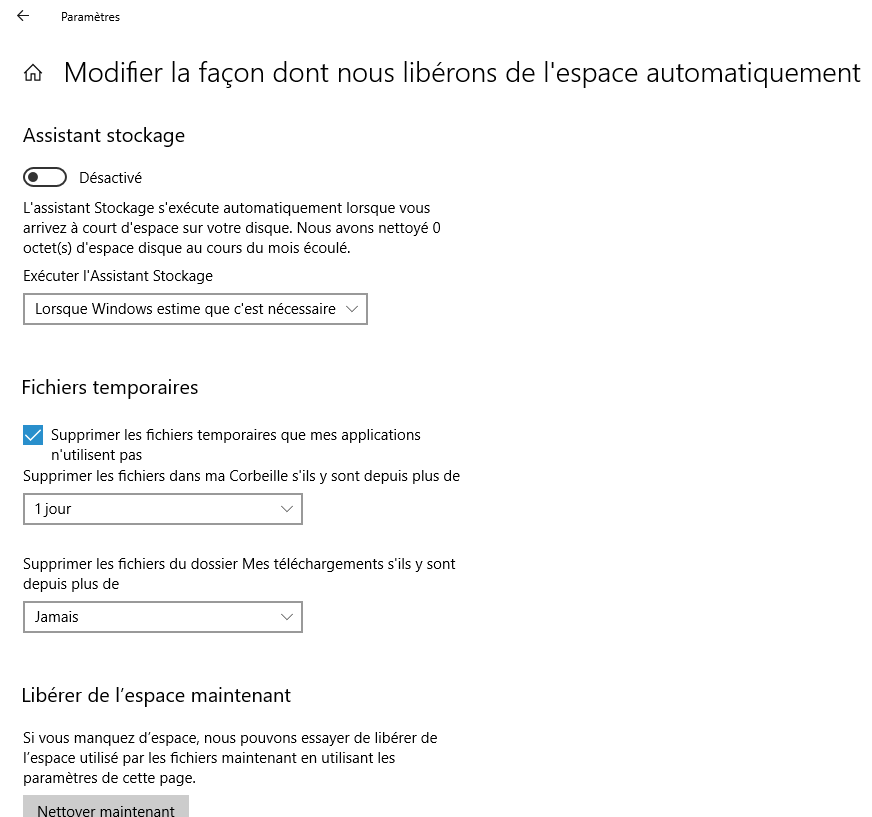
Salut Le Novice °¿°, Merci pour l'astuce postée ; vérification faite je n'ai pas l’option « supprimer les versions précédentes de Windows » : Peut-être est-ce tout simplement dû au fait que le dossier « Windows.old » ne soit plus présent. @+
-
[Résolu] Écran bleu / erreur nvlddmkm.sys
Tonton a répondu à un(e) sujet de woombats dans Windows 10
Voici comment procéder. Avant de lancer la manip, crée un point de restauration manuel. Étant donné que tu disposes d'un PC "de marque" (LENOVO), il est préférable de télécharger le pilote sur le site du fabricant du PC. -
[Résolu] Écran bleu / erreur nvlddmkm.sys
Tonton a répondu à un(e) sujet de woombats dans Windows 10
As-tu bien désinstallé les anciens pilotes ? Sur quel site as-tu effectué la màj du pilote, stp ? -
Dernières versions des principaux logiciels
Tonton a répondu à un sujet dans Mises à jour utilitaires
Salut Pierre13, Merci ; ligne màj. Bonne journée ! -
[Résolu] Écran bleu / erreur nvlddmkm.sys
Tonton a répondu à un(e) sujet de woombats dans Windows 10
Bonjour woombats, Dans ton cas, le BSOD est généré par un problème de pilote de ta carte graphique NVIDIA. 2 cas de figure : tu disposes d'un PC "de marque" : il te faut mettre à jour le pilote sur le site du constructeur du PC tu disposes d'un PC "monté" : la mise à jour du pilote est à effectuer sur le site NVIDIA @+ -
Bonjour phil14, Autre possibilité => utiliser l'imprimante virtuelle : @ +
-
Dernières versions des principaux logiciels
Tonton a répondu à un sujet dans Mises à jour utilitaires
Tout est fait "aux petits oignons", parfait ! -
Dernières versions des principaux logiciels
Tonton a répondu à un sujet dans Mises à jour utilitaires
Salut Pierre13, Merci ! Je viens de remettre Chromium en place. Je pense que la màj du lundi est OK : à valider par Dylav, Notpa et Pustelnik Bon dimanche ! :-) -
[JALC] Un troisième jeu débile
Tonton a répondu à un(e) sujet de Kévina dans J'ai vraiment rien à dire...
Bûche -
[Résolu] Écran bleu / erreur nvlddmkm.sys
Tonton a répondu à un(e) sujet de woombats dans Windows 10
Bonjour woombats, Pour apporter une solution aux problèmes de BSOD (écran bleu) : __________________________________________________________________________ 1. Rends-toi dans Panneau de configuration > Système > Paramètres système avancés > Démarrage et Récupération > Paramètres > vérifie que Image mémoire du noyau soit sélectionnée, sinon il n'y aura pas de minidump (sous Windows 10, cette sélection s'effectue via le menu déroulant situé sous Écriture des informations de débogage) 2. Redémarrer automatiquement doit être décoché, ce qui te permettra de lire les informations relatives aux BSOD 3. Télécharge WhoCrashed Free de Resplendence et enregistre-le sur le Bureau : 4. Pour l'installer, clique droit sur l'icône whocrashedSetup et choisis Exécuter en tant qu'administrateur 5. Coche la case Create a desktop icon 6. Pour le lancer, clique droit ur l'icône WhoCrashed et choisis Exécuter en tant qu'administrateur 7. Clique sur Analyze : 8. Lorsque le scan est terminé, le message suivant apparaît : Please scroll down the information window to read the report 9. Valide par OK 10. Clique sur l'onglet Report afin d'ouvrir le rapport généré suite au scan Copie-colle l'intégralité de ce rapport dans ta prochaine réponse ; il est constitué des rubriques suivantes : System Information (local) Crash Dump Analysis Conclusion 11. Règle à nouveau les paramètres "1" et "2" sur leur valeur initiale __________________________________________________________________________ @+, Tonton