Tonton
-
Compteur de contenus
32 970 -
Inscription
-
Dernière visite
-
Jours gagnés
292
Type de contenu
Profils
Forums
Blogs
Tout ce qui a été posté par Tonton
-

Gain de place sur un ordinateur portable sous Windows 10
Tonton a répondu à un(e) sujet de novice42 dans Windows 10
2ème étape : 1. Télécharge et installe CCleaner Free de Piriform afin d'effectuer un nettoyage des fichiers superflus : Téléchargement (ne pas accepter les éventuels logiciels / outils complémentaires proposés) Tuto Recommandations : désactive la Surveillance du Systèmedans Options > Surveillance n'utilise pas la fonction Nettoyeur du Registre Ensuite fais ceci : a - effectue une optimisation / nettoyage du système b - va dans Outils > Désinstallations de programmes > Enregistrer dans un fichier (en bas à droite) : poste ce fichier dans ta prochaine réponse c - va dans Outils > Démarrage > Enregistrer dans un fichier (en bas à droite) : poste également ce fichier dans ta prochaine réponse ~~~~~~~~~~ 2. Télécharge et installe Defraggler Free de Piriform : . Téléchargement(ne pas accepter les éventuels logiciels / outils complémentaires proposés) Tuto Recommandations : / !\ ne pas effectuer de défragmentation s’il s’agit d’un SSD / !\ Effectue une défragmentation du/des disque(s) dur(s) à l'aide de Defraggler ~~~~~~~~~~ 3. Vérifie qu’il n’y ait pas trop d’icônes sur ton Bureau ----------------------------- Merci de m'indiquer si tu constates une amélioration suite à la défragmentation et pense à poster les 2 fichiers demandés au point "1." @+ -
Oui, c'est bien qu'il n'y ait pas d'infections, mais l'absence d'infection ne veut pas dire qu'il n'y ait pas eu piratage de ta ligne, comme tu le craignais. Donc, comme dit précédemment, une fois les nettoyages effectués, il faudra penser à sécuriser ta connexion. La suite là-bas >>>
-
Gain de place sur un ordinateur portable sous Windows 10
Tonton a répondu à un(e) sujet de novice42 dans Windows 10
Bonjour novice42, 1ère étape : il faudrait que tu stockes tous tes documents sur un support externe. Une fois ceci fait, on va regarder du côté des logiciels. @+ NB : je déplace ce sujet de la section Windows 7 vers la section Windows 10. -
[Résolu] Application courrier de Windows 10 HS
Tonton a répondu à un(e) sujet de fabio2013 dans Windows 10
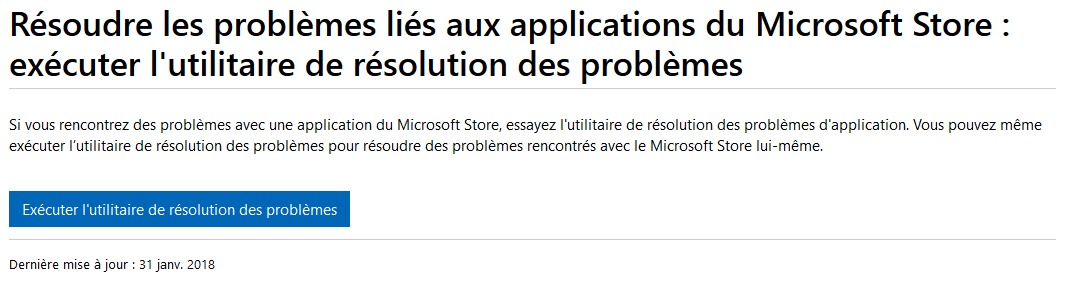
Bonjour fabio2013, OK, je préfère ça, c'est-à-dire que Microsoft n'ait pas conditionné le bon fonctionnement de ses applications à l'activation des dispositifs de traçage. Voici comment continuer : tu vas utiliser l'utilitaire de résolution des problèmes liés aux applications du Microsoft Store que tu trouveras ici : Redémarre ensuite ton PC ; tout devrait à nouveau fonctionner correctement. @+
-
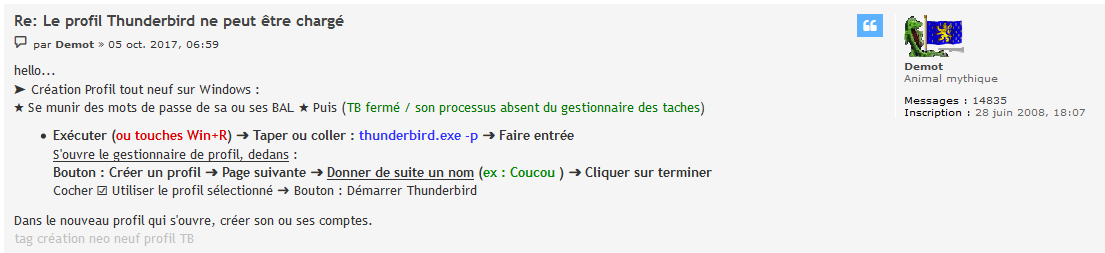
Bonsoir PIOCHEUR, Voici comment procéder : Source : Espace Geckozone @+
-
[Résolu] Application courrier de Windows 10 HS
Tonton a répondu à un(e) sujet de fabio2013 dans Windows 10
Bonsoir fabio2013, Pour en être sûr, désactive à nouveau les dispositifs de traçage et vérifie si cela affecte bien le bon fonctionnement de l'application Courrier. @+ -
[JALC] Un troisième jeu débile
Tonton a répondu à un(e) sujet de Kévina dans J'ai vraiment rien à dire...
Manquent les graphiques... -
[Résolu] Mémoire vive disponible insuffisante
Tonton a répondu à un(e) sujet de mc guill dans Windows 10
Bonsoir mc guill, J'étais convaincu qu'une augmentation de RAM était possible ; désolé pour le faux espoir. Reste donc effectivement la piste indiquée par longaripa ; tu rencontreras probablement des ralentissements, mais au moins tu auras une solution te permettant d'utiliser Photoshop. J'ai supprimé le tag [Abandonné] : n'oublie pas de revenir ici nous informer des résultats obtenus, stp. Bonne soirée, Tonton -
Bonsoir Editha, Résumé de l'analyse : pas d'infections, mais de nombreuses lignes à nettoyer. Je te conseille d'ouvrir un nouveau sujet dans la section Analyse et éradication des malwares, en postant les liens avec : - le présent sujet - le log ZHPDiag Une fois ce nettoyage effectué, tu pourras continuer ici en mettant en application les conseils donnés par ab-web et morron2 pour sécuriser ta connexion. @+
-
[JALC] Un troisième jeu débile
Tonton a répondu à un(e) sujet de Kévina dans J'ai vraiment rien à dire...
Thanks. -
[JALC] Un troisième jeu débile
Tonton a répondu à un(e) sujet de Kévina dans J'ai vraiment rien à dire...
On est bien d'accord : bûche ! -
[JALC] Un troisième jeu débile
Tonton a répondu à un(e) sujet de Kévina dans J'ai vraiment rien à dire...
Oui, bûche ! -
Bonsoir Editha, Nous allons utiliser ZHPDiag de Nicolas Coolman, outil permettant d’effectuer un diagnostic rapide et complet de ton PC ainsi que de détecter de potentielles infections. __________________________________________________________________________ Avant de démarrer, prends connaissance de l'article Outils de désinfection - Faux-positifs Télécharge ZHPDiag Enregistre-le sur ton Bureau Pour lancer l'installation, clique droit sur "ZHPDiag3.exe" puis « exécuter en tant qu'administrateur » (sous XP, un simple double-clic suffit) Pour lancer l'exécution, clique droit sur "ZHPDiag" puis « exécuter en tant qu'administrateur » (sous XP, un simple double-clic suffit) La fenêtre suivante apparaît : Clique sur SCANNER Le logiciel peut donner l'impression d'être bloqué : patiente jusqu'à ce que le scan indique 100% A la fin de l'analyse, un rapport est généré : il se trouve sur le Bureau et se nomme ZHPDiag.txt Pour poster ce rapport : n'effectue pas un simple copié-collé du rapport, car il est trop long pour le forum il convient de l'héberger, par exemple chez sur la page du site, clique sur parcourir et recherche le rapport ZHPDiag sur ton Bureau puis clique sur ouvrir ensuite, en bas clique sur Créer le lien Cjoint : une nouvelle fenêtre apparaît avec un lien bleu surligne le lien pour le copier/coller dans ton prochain Post __________________________________________________________________________ @+, Tonton
-
[JALC] Un troisième jeu débile
Tonton a répondu à un(e) sujet de Kévina dans J'ai vraiment rien à dire...
Bûche -
[Résolu] Application courrier de Windows 10 HS
Tonton a répondu à un(e) sujet de fabio2013 dans Windows 10
Bonjour fabio2013, A priori, lié à la désactivation des dispositifs de 'traçage". Si c'est confirmé, cela n'est pas très normal de la part de Microsoft... Voir ici. @+ -
Boîte à outils de Pierre13 - obsolète
Tonton a répondu à un(e) sujet de Pierre13 dans Optimisation, Trucs & Astuces
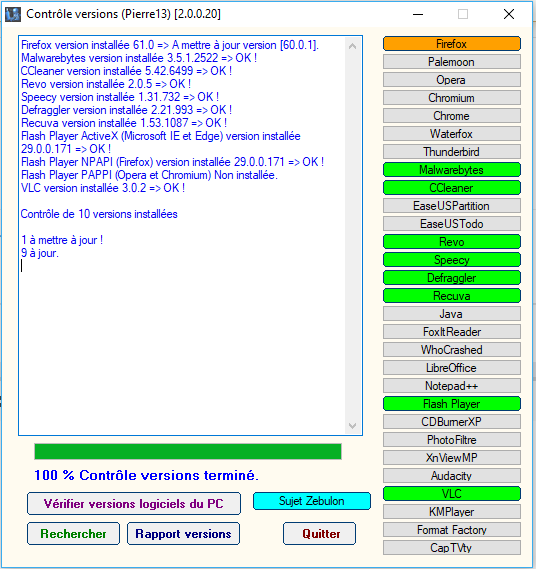
Salut Pierre13, Également très content de te "revoir" ! Comme d'habitude, tu n'as pas chômé... L'outil fonctionne parfaitement et les coloris que tu as mis en place permettent de voir rapidement et facilement ce qui est à jour et ce qui ne l'est pas. Bon boulot : bravo et merci ! @++
-
[Résolu] Mémoire vive disponible insuffisante
Tonton a répondu à un(e) sujet de mc guill dans Windows 10
OK, je vais prendre conseil auprès de vieu bison boiteu et reviens. -
Boîte à outils de Pierre13 - obsolète
Tonton a répondu à un(e) sujet de Pierre13 dans Optimisation, Trucs & Astuces
:+1: -
Boîte à outils de Pierre13 - obsolète
Tonton a répondu à un(e) sujet de Pierre13 dans Optimisation, Trucs & Astuces
Salut Pierre13, Bon courage et à très bientôt ! Bonne soirée, Tonton -
Bonsoir Vincent Timaitre, Quelques pistes et conseils. @+
-
[Résolu] Mémoire vive disponible insuffisante
Tonton a répondu à un(e) sujet de mc guill dans Windows 10
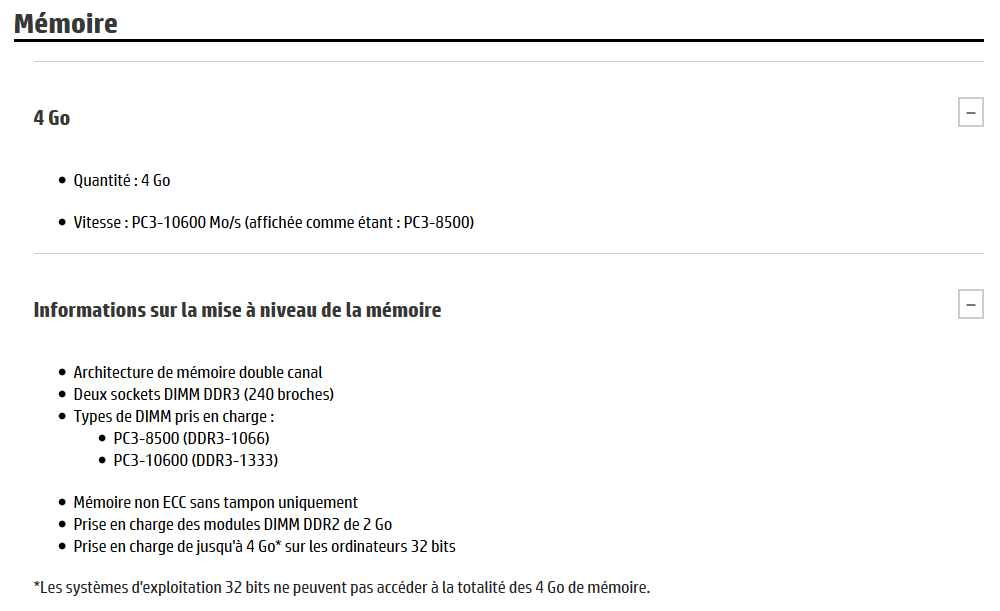
Bonsoir mc guill, Voici les caractéristiques de la RAM du HP COMPAQ CQ5335FR : Ton OS est-il en 32 bit ou 64 bit ? @+
-
[Résolu] Mémoire vive disponible insuffisante
Tonton a répondu à un(e) sujet de mc guill dans Windows 10
Je te conseille de passer à 8 Go. -
Bonsoir bibuot, ab-web, Pas de soucis de mon côté. @+
-
[Résolu] Mémoire vive disponible insuffisante
Tonton a répondu à un(e) sujet de mc guill dans Windows 10
Salut morron2, D'accord avec toi, surtout pour des softs tels que Photoshop. Bonne soirée. -
Bonsoir novice42, Bonne nouvelle, merci du retour d'info et bravo à tomtom95 pour le bon boulot réalisé !