Aller au contenu

Tonton

Modérateurs
  • Compteur de contenus

    32 837
  • Inscription

  • Dernière visite

  • Jours gagnés

    284

Tout ce qui a été posté par Tonton

  1. Chez moi, cette dernière version de CCleaner est également particulièrement intrusive. Toutes les désactivations ou réglages effectués restent sans effet.
  2. Tonton

    Erreurs 0x80080005 et 0x80070005

    Bonsoir tsyd7 et bienvenue sur Zébulon ! Fais ceci, stp : 1. CHKDSK X: /F /R (remplacer X par la lettre du lecteur système) : Clique droit sur le bouton Démarrer et sélectionne Invite de commandes (admin) Dans la fenêtre noire qui s’ouvre, lance l'utilitaire chkdsk en copiant/collant la commande suivante avec les boutons de la souris : CHKDSK X: /F /R (remplacer X par la lettre du lecteur système), puis valide par [Entrée] La commande /f corrige automatiquement les erreurs rencontrées La commande /r détecte les "bad sectors" (secteurs endommagés) du disque et récupère les informations qui y sont toujours lisibles Un message t’informera que cette commande ne peut être exécutée car le disque est en "application" ; il te sera proposé d'effectuer chkdsk au prochain redémarrage : tape « O » pour accepter, puis valide et redémarre le PC : chkdsk s'exécutera automatiquement Ce scan peut prendre un certain temps selon la taille de ton disque et le nombre de réparations à effectuer Lorsque la vérification est terminée, le PC redémarrera normalement sous Windows Un rapport est généré dans l'observateur d'évènements ; pour le lire : télécharge l'outil Report_CHKDSK.exe sur le Bureau clique droit sur l'icône > Executer en tant qu'administrateur Copie-colle le contenu de ce rapport dans ta prochaine réponse 2. sfc /scannow : Clique droit sur le bouton Démarrer et sélectionne Invite de commandes (admin) Dans la fenêtre noire qui s'ouvre, copie/colle la commande suivante avec les boutons de la souris, puis appuie sur la touche [Entrée] : sfc /scannow L'analyse du système démarre et peut durer plus ou moins longtemps, notamment en fonction des performances de ton PC Une fois l'analyse terminée, Windows t'informe s'il a pu réparer ou non, et te demande de redémarrer le PC pour achever la réparation Cette analyse va générer des entrées dans CBS.log Afin de lister ces entrées, télécharge cbslog.bat (merci à fspsa.free.fr) Enregistre-le sur le Bureau (et pas ailleurs) Clique droit sur cbslog.bat / Exécuter en tant qu'administrateur 2 rapports (sfcdetailsrepair.txt et sfcdetails.txt ) vont être créés : ils sont enregistrés sous C:\windows\log\cbs. Pour poster chacun de ces 2 rapports : n’effectue pas un simple copier-coller de ces rapports, car il sont trop longs pour le forum il convient de les héberger, par exemple chez sur la page du site, clique sur parcourir et recherche le rapport sfcdetailsrepair.txt sous C:\windows\log\cbs puis clique sur ouvrir ensuite, en bas, clique sur Créer le lien Cjoint : une nouvelle fenêtre apparaît avec un lien en bleu Surligne le lien pour le copier/coller dans ton prochain Post et renouvelle l'opération pour le rapport sfcdetails.txt @+
  3. Gourmanes ?
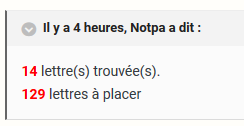
  4. LES GALETTES DU MONT SAINT MICHEL DE LA MÈRE POULARD, SPÉCIALITÉS PUR BEURRE DORÉES AUX OEUFS EXTRA FRAIS (SIC), SONT UN --- ----- TOUT --- -------- ---------- ! IL N'-- SI -------- ------ ----- ON ------- --------… À CHACUN SES -A--NES.
  5. La suite là-bas >>>
  6. Tonton

    Restaurer la page web

    Bonjour ElectronLibre, Cela se produit-il également avec un autre navigateur ? @+
  7. C’EST FAIT À LA MAIN, C’EST ROULÉ À LA MAIN SOUS LES AISSELLES… NON, CE N’EST PAS AVEC CETTE RECETTE QUE JE CONCOCTE MES BOITES CALCULÉES ! D’AILLEURS, MES ORIGINES POLONAISES ME FONT M’EMBALLER, POURTANT NE CESSENT DE CITER SOUVENT UN AUTOMNE !
  8. C’EST FAIT À LA MAIN, C’EST ROULÉ À LA MAIN SOUS LES AISSELLES… NON, CE N’EST PAS AVEC CETTE RECETTE QUE JE CONCOCTE MES BLEUES ----U---S ! J’AIDERAIS, SES -------S COLONNISÉS SE FONT -’--------, POURTANT NE POUVAIT SE FÊTER ------- AU SECOURS !
  9. C’EST FAIT À LA MAIN, C’EST ROULÉ À LA MAIN SOUS LES AISSELLES… NON, CE N’EST PAS AVEC CETTE RECETTE QUE JE CONCOCTE MES BELLES BALBUTIES ! -’AI-----S, --S -------- -OLON-I--S -E FON- -’--------, P------- NE ------- -E --T-- ------- -- ---O--- !
  10. Bonsoir crown54, Quels sont les processus en question ? Voir ceci : @+
  11. Bonsoir Hermine, Fais ceci, stp : 1. CHKDSK X: /F /R (remplacer X par la lettre du lecteur système) : Clique droit sur le bouton Démarrer et sélectionne Invite de commandes (admin) Dans la fenêtre noire qui s’ouvre, lance l'utilitaire chkdsk en copiant/collant la commande suivante avec les boutons de la souris : CHKDSK X: /F /R (remplacer X par la lettre du lecteur système), puis valide par [Entrée] La commande /f corrige automatiquement les erreurs rencontrées La commande /r détecte les "bad sectors" (secteurs endommagés) du disque et récupère les informations qui y sont toujours lisibles Un message t’informera que cette commande ne peut être exécutée car le disque est en "application" ; il te sera proposé d'effectuer chkdsk au prochain redémarrage : tape « O » pour accepter, puis valide et redémarre le PC : chkdsk s'exécutera automatiquement Ce scan peut prendre un certain temps selon la taille de ton disque et le nombre de réparations à effectuer Lorsque la vérification est terminée, le PC redémarrera normalement sous Windows Un rapport est généré dans l'observateur d'évènements ; pour le lire : télécharge l'outil Report_CHKDSK.exe sur le Bureau clique droit sur l'icône > Executer en tant qu'administrateur Copie-colle le contenu de ce rapport dans ta prochaine réponse 2. sfc /scannow : Clique droit sur le bouton Démarrer et sélectionne Invite de commandes (admin) Dans la fenêtre noire qui s'ouvre, copie/colle la commande suivante avec les boutons de la souris, puis appuie sur la touche [Entrée] : sfc /scannow L'analyse du système démarre et peut durer plus ou moins longtemps, notamment en fonction des performances de ton PC Une fois l'analyse terminée, Windows t'informe s'il a pu réparer ou non, et te demande de redémarrer le PC pour achever la réparation Cette analyse va générer des entrées dans CBS.log Afin de lister ces entrées, télécharge cbslog.bat (merci à fspsa.free.fr) Enregistre-le sur le Bureau (et pas ailleurs) Clique droit sur cbslog.bat / Exécuter en tant qu'administrateur 2 rapports (sfcdetailsrepair.txt et sfcdetails.txt ) vont être créés : ils sont enregistrés sous C:\windows\log\cbs. Pour poster chacun de ces 2 rapports : n’effectue pas un simple copier-coller de ces rapports, car il sont trop longs pour le forum il convient de les héberger, par exemple chez sur la page du site, clique sur parcourir et recherche le rapport sfcdetailsrepair.txt sous C:\windows\log\cbs puis clique sur ouvrir ensuite, en bas, clique sur Créer le lien Cjoint : une nouvelle fenêtre apparaît avec un lien en bleu Surligne le lien pour le copier/coller dans ton prochain Post et renouvelle l'opération pour le rapport sfcdetails.txt @+
  12. C’EST FAIT À LA MAIN, C’EST ÉCRIT À LA MAIN TOUS LES -------ES… OUI, SI C’EST --- MAIS ----- ------- PAS SI -------- DES -----S --------- ! J’AIMERAIS, PAS TOUJOURS VOLONTIERS ET SANS N’--------, -------- DU ------- CE MATIN ------- AU SECOURS !
  13. Tchin !
  14. Merci nthor !
  15. Parfait ! Oui, possible. Réessaie de lancer le jeu pour vérifier si l'erreur subsiste.
  16. JE NE PASSE PAS TOUT MON TEMPS SUR LE FORUM. LA JOURNÉE -ES ----ES -É------S ET -E L- ----I-E, -- -O-- -- -------- --- -A------ ----- JE NE FAIS PAS -- ---DI---E.
  17. Fais ceci, stp : 1. Ouvre le Panneau de configuration : 2. Ouvre le Centre Réseau et partage : 3. Clique sur Gérer les connexions réseau : 4. Clique droit de la souris sur Connexion au réseau local et sélectionne Propriétés : 5. Sélectionne la ligne Protocole Internet version 4 (TCP/IPv4) et clique sur Propriétés : 6. Clique sur Obtenir une adresse IP automatiquement puis valide par OK 7. Retourne dans le Centre Réseau et partage, désactive ta connexion, puis réactive-la 8. Relance Windows Update
  18. ON NE ----- PAS ---- --- ----- --- -- -----. -- ------ --- ------ --------- -- -- -- -------, -- ---- -- -------- --- -------- ----- -- -- ---- --- -- ---------.
  19. Désactive tes protections (pare-feu et antivirus) et relance Windows Update. Une fois les màj installées, réactive tes protections.
  20. Bonjour hendrix14, Étant donné qu'il s'agit de mises à jour pour MSE, cela ne me surprend pas. Donc pas d'inquiétude et tu peux reparamétrer Windwos Update comme tu l'avais fait initialement. Oui, Jimi Hendrix était un excellent guitariste : je suis également un fan de longue date... Bonne fin de dimanche !
  21. Je confirme : sous W10, lors des mises à jour importantes, les paramétrages sont modifiés et de nombreuses options de tracking réactivées.
  22. Et moi je me suis fait un vilain tour de rein en pliant...
  23. Bonjour Hermine, Essaie d'installer manuellement certaines mises à jour. Voici la manip à suivre : Ouvre le Panneau de configuration > Sécurité > Windows Update Clique sur Activer ou désactiver la mise à jour automatique Sélectionne Ne jamais rechercher les mises à jour (non recommandé) Clique sur OK en bas de la fenêtre et redémarre le PC Une fois le PC redémarré, il faut télécharger et installer manuellement les mises à jour suivantes (valables pour Vista - 64 bit) : https://www.microsof...s.aspx?id=53469] KB3177725 https://www.microsof...s.aspx?id=53242] KB3168965 https://www.microsof...s.aspx?id=51908] KB3145739 https://www.microsof...s.aspx?id=48318] KB3078601 https://www.microsof...s.aspx?id=52861] KB3164033 https://www.microsof...s.aspx?id=50265] KB3109094 Double-clique sur chaque fichier téléchargé pour installer les mises à jour une par une Il est possible que certaines mises à jour soient déjà installées ; dans ce cas, passe aux suivantes Une fois les mises à jour installées, redémarre le PC Réactive Windows Update : une recherche de mises à jour devrait avoir lieu automatiquement à la réactivation @+
  24. Tonton

    Outlook 2007 (2)

    Bonsoir nanard1 (salut ab-web), Pour répondre à un message, inutile de le citer systématiquement. Bonne continuation !
×
×
  • Créer...