Tonton
-
Compteur de contenus
32 924 -
Inscription
-
Dernière visite
-
Jours gagnés
288
Type de contenu
Profils
Forums
Blogs
Tout ce qui a été posté par Tonton
-
Entre-temps, je t'ai envoyé le dossier zippé : enregistre-le sur le Bureau > dézippe-le > clique-droit sur le fichier HWMonitor_x64.exe + exécuter en tant qu'administrateur > valide par OK : le message d'erreur apparaît-il toujours ?
-
Ci-joint le dossier zippé : https://pjjoint.malekal.com/files.php?id=20250901_f14u515o13s11
-
Bizarre, car tu avais réussi à l'ouvrir une 1ère fois pour poster la capture-écran. --------------------------- Il faut cliquer sur Download now > s'ouvre alors une petite fenêtre Ouverture de hwmonitor_1.59zip > tu enregistres le dossier sur le Bureau > tu dézippes le dossier > tu cliques-droit sur le fichier HWMonitor_x64.exe + exécuter en tant qu'administrateur > valide par OK. À quel moment le message que tu as posté apparaît-il ?
-
Bonjour @devilou, 1. OK 2. OK 3. Il n'y a pas d'onglet température ?
-

[Résolu] Je ne peux plus lire les vidéos sur Facebook
Tonton a répondu à un(e) sujet de marie42 dans Windows 10
Bonsoir @marie42, Bien noté, merci pour ton message. -
Bonjour @devilou, 1. Options d'alimentation : Va sur Panneau de configuration\Tous les Panneaux de configuration\Options d’alimentation\Modifier les paramètres du mode de gestion de l’alimentation => quels sont les réglages actuels ? 2. État de la batterie : Clique-droit sur Démarrer > clique sur Windows PowerShell (admin) > lorsque l'Invite de commandes s'ouvre, copie-colle powercfg /batteryreport > valide par Entrée > le rapport sur la batterie est un fichier HTML stocké dans un dossier de ton PC : l'emplacement du fichier s’affiche dans la fenêtre de l'Invite de commandes (en général : C:\Windows\System32>battery-report.html) => quelles sont les valeurs de DESIGN CAPACITY et de FULL CHARGE CAPACITY ? 3. Surchauffe éventuelle : Télécharge HWMonitor Portable de CPUID et enregistre-le sur le Bureau Dézippe le fichier et lance l'exe par un clic droit et exécuter en tant qu'administrateur tout en chargeant ton PC Poste la copie-écran de la fenêtre qui apparaît :
-
Cémantix et Pédantix : connaissez-vous ces nouveaux jeux ?
Tonton a répondu à un(e) sujet de longaripa dans J'ai rien à dire mais j'le dis quand même
-
Cémantix et Pédantix : connaissez-vous ces nouveaux jeux ?
Tonton a répondu à un(e) sujet de longaripa dans J'ai rien à dire mais j'le dis quand même
Ça m'arrive... -
Cémantix et Pédantix : connaissez-vous ces nouveaux jeux ?
Tonton a répondu à un(e) sujet de longaripa dans J'ai rien à dire mais j'le dis quand même
J'ai trouvé #pedantix nº1206 en 10 coups ! 🟩🟩🟩🟧🟧🟥🟥🟥🟥🟥🟥🟥🟥🟥🟥🟥🟥🟥🟥🟥 https://pedantix.certitudes.org/ -
Cémantix et Pédantix : connaissez-vous ces nouveaux jeux ?
Tonton a répondu à un(e) sujet de longaripa dans J'ai rien à dire mais j'le dis quand même
J'ai trouvé #cemantix nº1278 en 62 coups ! 🥳 🔥 🥵6️⃣ 😎1️⃣3️⃣ 🥶🥶🥶3️⃣0️⃣ 🧊1️⃣1️⃣ https://cemantix.certitudes.org/ -
Cémantix et Pédantix : connaissez-vous ces nouveaux jeux ?
Tonton a répondu à un(e) sujet de longaripa dans J'ai rien à dire mais j'le dis quand même
#Worldle #1318 (31.08.2025) 4/6 (100%) 🔥 Série de victoires actuelle : 1 jours 🟩🟩🟩🟨⬜⬇️ 🟩🟩🟩🟩🟨⬇️ 🟩🟩🟩🟩⬜↖️ 🟩🟩🟩🟩🟩🎉 https://worldle.teuteuf.fr/share -
[Résolu] Pas assez d'espace libre pour la réinstallation de Windows 10
Tonton a répondu à un(e) sujet de Tangoetcash dans Hardware
Bonjour à vous deux, @Tangoetcash : Voici comment poster une image : Utilise un hébergeur tel que Postimages Clique sur Choisissez images afin de chercher et sélectionner l'image que tu veux poster > clique sur le fichier correspondant à l'image que tu souhaites sélectionner > clique sur Ouvrir > clique sur la petite icône située en 2ème ligne en face de Lien direct > colle ce lien dans ton post par un clic-droit/coller Bon dimanche et bonne continuation ! -
Lenteur PC - Migration W10/W11 avec activation TPM 2.0
Tonton a répondu à un(e) sujet de MCFIVE dans Windows 10
Bonjour @MCFIVE, Oui, certains outils peuvent être bloqués par l'antivirus et/ou l'anti-malwares. Il faut ajouter une exception sur Malwarebytes; voici comment faire : https://www.malekal.com/ajouter-exception-malwarebytes-anti-malware/ -
Lenteur PC - Migration W10/W11 avec activation TPM 2.0
Tonton a répondu à un(e) sujet de MCFIVE dans Windows 10
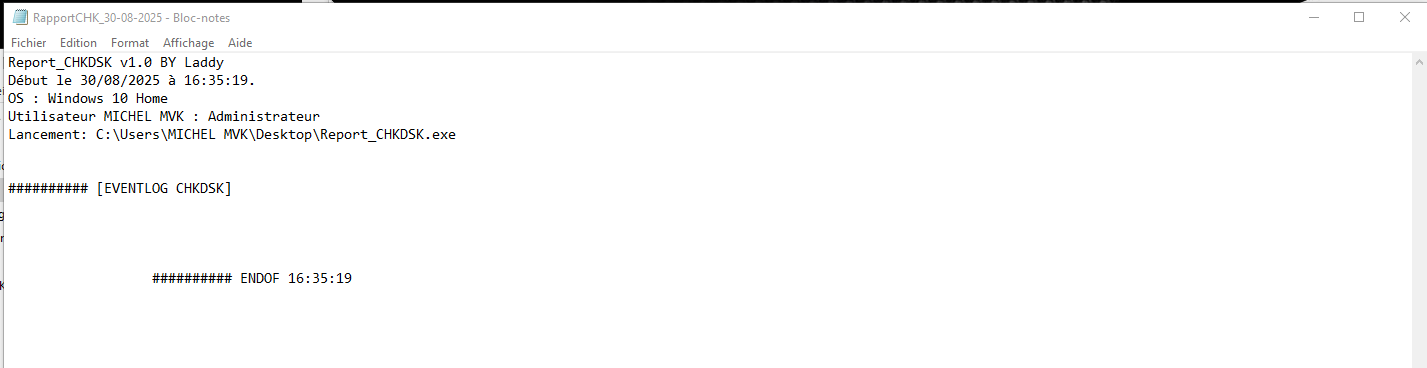
Bonjour @MCFIVE, On laisse tomber le chkdsk. Passe à l'étape suivante, stp :
-
Cémantix et Pédantix : connaissez-vous ces nouveaux jeux ?
Tonton a répondu à un(e) sujet de longaripa dans J'ai rien à dire mais j'le dis quand même
J'ai trouvé #pedantix nº1205 en 14 coups ! 🟩🟩🟧🟧🟧🟥🟥🟥🟥🟥🟥🟥🟥🟥🟥🟥🟥🟥🟥🟥 https://pedantix.certitudes.org/ -
Cémantix et Pédantix : connaissez-vous ces nouveaux jeux ?
Tonton a répondu à un(e) sujet de longaripa dans J'ai rien à dire mais j'le dis quand même
J'ai trouvé #cemantix nº1277 en 68 coups ! 🥳 🥵9️⃣ 😎😎2️⃣5️⃣ 🥶🥶🥶3️⃣0️⃣ 🧊3️⃣ https://cemantix.certitudes.org/ -
Sans vouloir polémiquer, il est étonnant d'attacher autant d’importance au choix de l'antivirus et de continuer à utiliser un OS qui ne bénéficiera plus de support, notamment pour corriger les failles de sécurité.
-
Cémantix et Pédantix : connaissez-vous ces nouveaux jeux ?
Tonton a répondu à un(e) sujet de longaripa dans J'ai rien à dire mais j'le dis quand même
#Worldle #1317 (30.08.2025) 1/6 (100%) 🔥 Série de victoires actuelle : 1 jours 🟩🟩🟩🟩🟩🎉 https://worldle.teuteuf.fr/share -
Ce que j'ai écrit est également valable pour Windows 11.
-
Bonjour @Odin53, Le choix d'un antivirus fait partie des sujets auxquels tu auras autant de réponses différentes que de personnes à qui tu poses la question. Par contre, les spécialistes de la désinfection (Helpers Sécurité), eux, sont tous unanimes quant au choix de Microsoft Defender : très bon antivirus ne crée pas de ralentissement ne crée pas de dysfonctionnements lors des mises à jour, notamment celles de Windows Update pas de problèmes lors de la réinstallation, réparation ou upgrade de l'OS pas d'installation nécessaire, car il est natif (intégré à Windows) Je pense qu'au vu de ces avantages, le choix de Microsoft Defender s'impose.
-
Bonjour @Odin53, Tu viens de passer le sujet en [Résolu] : quel antivirus as-tu choisi ?
-
Cémantix et Pédantix : connaissez-vous ces nouveaux jeux ?
Tonton a répondu à un(e) sujet de longaripa dans J'ai rien à dire mais j'le dis quand même
J'ai trouvé #pedantix nº1204 en 27 coups ! 🟩🟩🟧🟧🟧🟧🟧🟧🟥🟥🟥🟥🟥🟥🟥🟥🟥🟥🟥🟥 https://pedantix.certitudes.org/ -
Cémantix et Pédantix : connaissez-vous ces nouveaux jeux ?
Tonton a répondu à un(e) sujet de longaripa dans J'ai rien à dire mais j'le dis quand même
#cemantix nº1276 : abandon / 100 coups / meilleur #984. -
Cémantix et Pédantix : connaissez-vous ces nouveaux jeux ?
Tonton a répondu à un(e) sujet de longaripa dans J'ai rien à dire mais j'le dis quand même
#Worldle #1316 (29.08.2025) 6/6 (100%) 🔥 Série de victoires actuelle : 1 jours 🟩🟩🟩🟨⬜⬅️ 🟩🟩🟩🟩⬜↖️ 🟩🟩🟩🟩🟨⬅️ 🟩🟩🟩🟩🟨↘️ 🟩🟩🟩🟩🟨➡️ 🟩🟩🟩🟩🟩🎉 https://worldle.teuteuf.fr/share -
Anniversaire d'un membre
Tonton a répondu à un(e) sujet de tangui dans J'ai rien à dire mais j'le dis quand même
Bon anniversaire @Masterlex !