Tonton
-
Compteur de contenus
32 924 -
Inscription
-
Dernière visite
-
Jours gagnés
288
Type de contenu
Profils
Forums
Blogs
Tout ce qui a été posté par Tonton
-

[Résolu] Configuration imprimante HP ENVY 5640
Tonton a répondu à un(e) sujet de nanard1 dans Optimisation, Trucs & Astuces
OK, c'est parti : Tout d'abord : vérifie que le module TPM 2.0 soit bien activé vérifie que le Secure Boot soit bien activé dans l'UEFI déconnecte tout périphérique USB De préférence, relie ton PC à ta box en éthernet (plus fiable, plus rapide) Éteins ton PC > insère la clé USB, que tu avais précédemment crée, dans le PC > démarre le PC (si le PC ne démarre pas à partir de la clé USB d’installation de Windows 11, il faudra changer l'ordre de boot dans le BIOS => voici un tuto expliquant comment démarrer son PC sur une clé USB) Une fois que le PC a booté sur la clé USB, sélectionne Français (France) pour Langue à installer, puis Français (France) pour Format horaire et monétaire et Français pour Clavier ou méthode d'entrée > clique sur Suivant > Installer maintenant Si une fenêtre s'ouvre en t'invitant à sélectionner le système d'exploitation à installer, choisis bien l’édition de Windows 11 qui est actuellement installée sur ton PC Accepte les termes du contrat de licence > clique sur Personnalisé : installer uniquement Windows (avancé) L’installeur de Windows 11 affiche toutes les partitions de tous les disques de ton PC Poste une photo des partitions de l'ensemble des disques et attends la suite des instructions, stp -
Bonne nouvelle ! OK, on fera le point. Bonnes vacances !
-
[Résolu] Configuration imprimante HP ENVY 5640
Tonton a répondu à un(e) sujet de nanard1 dans Optimisation, Trucs & Astuces
Prêt à démarrer la réinstallation de Windows 11 ? -
Bonjour @devilou, As-tu pu effectuer la démarche conseillée ?
-
[Résolu] Je ne peux plus lire les vidéos sur Facebook
Tonton a répondu à un(e) sujet de marie42 dans Windows 10
Bonjour @marie42, Où en es-tu dans tes démarches, stp ? -
[Résolu] Configuration imprimante HP ENVY 5640
Tonton a répondu à un(e) sujet de nanard1 dans Optimisation, Trucs & Astuces
Bonjour @nanard1, Il y a effectivement un nombre important d'anomalies notifiées dans SyncBackFree : tout dépend de ce que tu as sélectionné comme éléments dans Choisir les sous-dossiers et fichiers > Source. Dans Windows.old, tu retrouveras tout. Dès que tu seras prêt, fais-moi signe, afin que l'on démarre la réinstallation de Windows 11. -
Cémantix et Pédantix : connaissez-vous ces nouveaux jeux ?
Tonton a répondu à un(e) sujet de longaripa dans J'ai rien à dire mais j'le dis quand même
#Worldle #1313 (26.08.2025) 3/6 (100%) 🔥 Série Actuelle: 1 jours 🟩🟩🟩🟩⬜⬅️ 🟩🟩🟩🟩🟨↘️ 🟩🟩🟩🟩🟩🎉 https://worldle.teuteuf.fr/share -
Lenteur PC - Migration W10/W11 avec activation TPM 2.0
Tonton a répondu à un(e) sujet de MCFIVE dans Windows 10
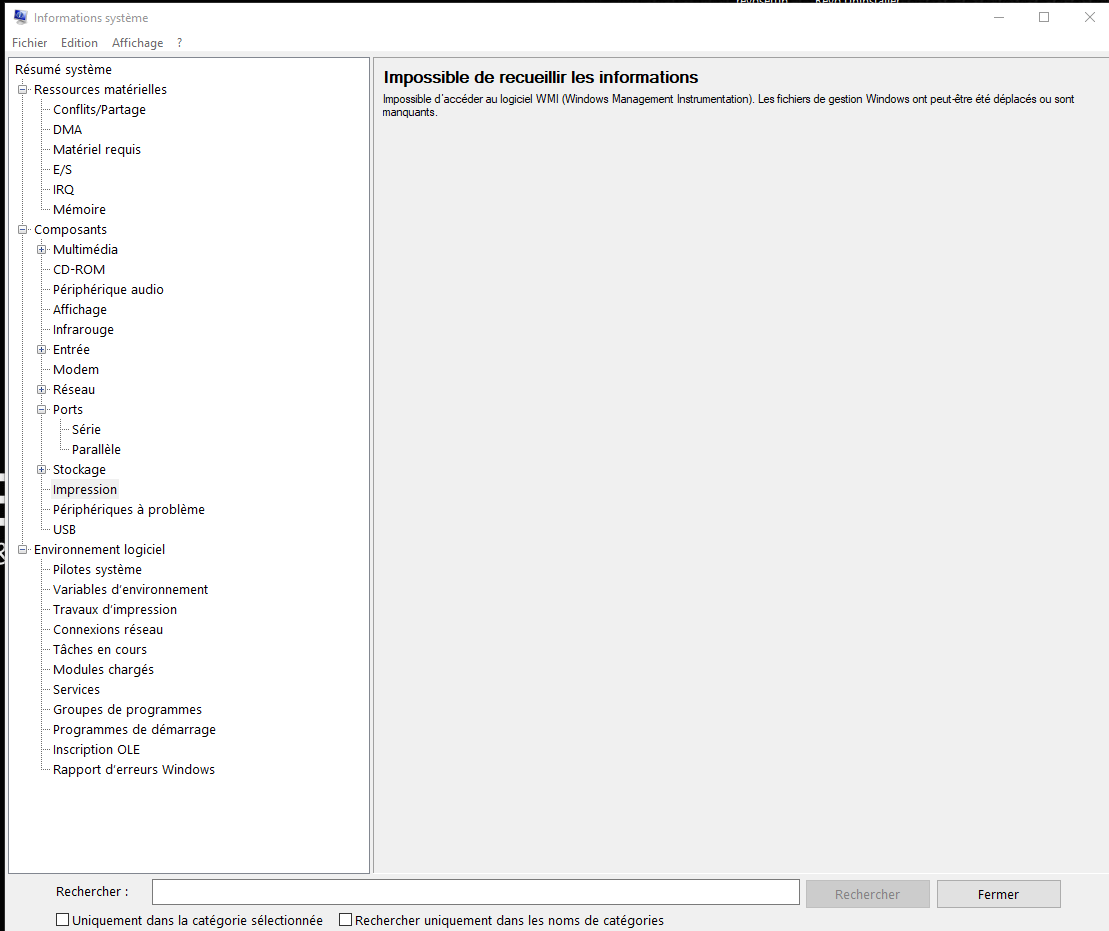
Bonjour @MCFIVE, 1. WMI (Windows Management Instrumentation) : Il y a un souci avec WMI => fais ceci, stp : Appuie simultanément sur les touches Windows et R > dans Exécuter, saisis services.msc > valide par OK. Localise le service Windows Management Instrumentation > clique dessus avec le bouton droit et sélectionne Démarrer pour l'activer. Le type de démarrage du service doit être en Automatique. Valide par Appliquer puis par OK. Redémarre ton PC Clique-droit sur Démarrer > Windows Powershell (admin) > valide par Oui. L'invite de commande s'ouvre : copie-colle winmgmt /verifyrepository > valide par OK : si le message L'espace de stockage WMI est cohérent s'affiche, passe au point 2 si le message L'espace de stockage WMI n'est pas cohérent s'affiche, continue ci-dessous copie-colle winmgmt /salvagerepository > valide par OK copie-colle winmgmt /resetrepository > valide par OK > le message L'espace de stockage WMI a été réinitialisé doit s'afficher Redémarre ton PC 2. Dism : Clique droit sur Démarrer, puis sur Windows PowerShell (admin) Copie-colle la commande Dism /Online /Cleanup-Image /RestoreHealth et valide avec la touche Entrée Le message suivant devrait apparaître : « La restauration a été effectuée. L’opération a réussi. » Si ce n'est pas le cas, communique-moi le message indiqué dans ta prochaine réponse Ferme l'invite de commande en tapant Exit et valide par [Entrée] Redémarre ton PC 3. sfc /scannow : Clique droit sur Démarrer, puis sur Windows PowerShell (admin) Copie-colle la commande suivante : sfc /scannow, valide avec la touche Entrée et patiente jusqu'à l'étape suivante Dans ta prochaine réponse, poste une copie-écran du message qui apparaîtra à l'issue de cette vérification Ferme l'invite de commande en tapant Exit et valide avec Entrée Redémarre ton PC 4. CHKDSK X: /F /R (remplace X par la lettre du lecteur système) : Clique droit sur le bouton Démarrer et sélectionne Windows PowerShell (admin) L'invite de Commande s'ouvre > lance l'utilitaire chkdsk en copiant/collant la commande suivante avec les boutons de la souris : CHKDSK X: /F /R (avant d'effectuer le copier-coller, remplace X par la lettre du lecteur système [en général C]), puis valide par [Entrée] Un message t’informera que cette commande ne peut être exécutée car le disque est en "application" ; il te sera proposé d'effectuer chkdsk au prochain redémarrage : tape O pour accepter, puis valide et redémarre le PC : chkdsk s'exécutera automatiquement Ce scan peut prendre un certain temps selon la taille de ton disque et le nombre de réparations à effectuer Lorsque la vérification est terminée, le PC redémarrera normalement sous Windows Télécharge Report_CHDSK.exe de Laddy sur ton Bureau > clique-droit sur le fichier et Exécuter en tant qu'administrateur : un rapport va se créer sur le Bureau > héberge ce rapport ici Dans ta prochaine réponse, copie/colle le lien correspondant 5. Clique droit sur Démarrer puis sur Exécuter > saisis msinfo32.exe > clique sur Résumé système > poste une capture-écran Ton PC est bien une tour ? 6. Tu ne m'as pas répondu à ceci : 7. Tu arrives donc bien à te connecter à Zébulon ?
-
Désolé de ne pas avoir pu aller jusqu'au bout, mais difficile à distance... Tiens-nous au courant des suites données après ton passage chez le réparateur.
-
Bonsoir à vous deux, @ab-web : merci pour le nettoyage @jim05 : comme ab-web, je pense qu'il faut aller voir un réparateur informatique
-
Passer de connexion Wi-Fi à connexion USB pour imprimante HP 2721
Tonton a répondu à un(e) sujet de 38JPC38 dans Optimisation, Trucs & Astuces
Bonjour @38JPC38, Quand penses-tu pouvoir reprendre, stp ? -
[Résolu] Configuration imprimante HP ENVY 5640
Tonton a répondu à un(e) sujet de nanard1 dans Optimisation, Trucs & Astuces
Ce n'est pas grave : ça se réinstalle C'est le plus important. Par contre, prends l'habitude d'enregistrer tes fichiers perso dans des dossiers. Avec la procédure que nous allons effectuer pour réinstaller Windows 11, les données et applications seront sauvegardées (dans un dossier Windows.old). C'est par précaution que je te demandais d'effectuer une sauvegarde avant de lancer la procédure. Dès que tu seras prêt, fais-moi signe et on lance la procédure de réinstallation de Windows 11. -
La suite dans AEM
-
Cémantix et Pédantix : connaissez-vous ces nouveaux jeux ?
Tonton a répondu à un(e) sujet de longaripa dans J'ai rien à dire mais j'le dis quand même
J'ai trouvé #pedantix nº1200 en 27 coups ! 🟩🟩🟩🟩🟩🟩🟩🟧🟧🟥🟥🟥🟥🟥🟥🟥🟥🟥🟥🟥 https://pedantix.certitudes.org/ -
Cémantix et Pédantix : connaissez-vous ces nouveaux jeux ?
Tonton a répondu à un(e) sujet de longaripa dans J'ai rien à dire mais j'le dis quand même
#cemantix nº1272 : abandon / 100 coups / meilleur #960. -
Résultats de l'analyse : présence de restrictions et d'éléments superflus 2 lignes considérées comme malwares à priori, rien en rapport avec le problème constaté : attendons l'avis des spécialistes Je te conseille d'ouvrir un nouveau sujet dans la section Analyse et éradication des malwares (AEM) en incluant les liens avec : ce sujet les log FRST + Addition Un Helper Sécu va te prendre en charge dans la section AEM et rédigera un script dédié permettant de traiter les différents points mis en évidence et, si nécessaire, d'effectuer une désinfection de ton système. Si, malgré tout, le problème devait subsister, nous reprendrions ici.
-
Nickel ! 👍 ------------------------ Nous allons effectuer un diagnostic de ton ordinateur avec l'outil FRST de Farbar : Télécharge FRST sur ton Bureau (IMPORTANT : pas ailleurs) Liens de téléchargement : 64-Bit (x64) Si l'antivirus, ou le navigateur, empêchent le téléchargement, voir ici Ferme toutes les applications en cours, notamment le navigateur Effectue un clic-droit sur le fichier téléchargé (FRST.exe) et sélectionne Exécuter en tant qu'administrateur Clique sur Exécuter lors de l'Avertissement de sécurité Lorsque l'outil démarre, clique sur Oui pour accepter les Clauses de non responsabilité (Disclaimer) Clique sur le bouton ANALYSER L'outil va créer un fichier rapport [log], nommé FRST.txt : il sera situé sur le Bureau La première fois où l'outil est exécuté, il crée un autre rapport, nommé Addition.txt : il sera également situé le Bureau Héberge les 2 rapports ici Pour finir, copie/colle les 2 liens fournis dans ta prochaine réponse Remarques : l'analyse peut durer, sois patient si l'analyse n'aboutit pas, répète l'opération après avoir : débranché l'ensemble des supports externes USB de l'ordinateur (imprimante, clé USB et disque externe), mis à part souris et clavier désactivé l'ensemble des programmes au démarrage de Windows (clic-droit sur la Barre des tâches > Gestionnaire des tâches > onglet Démarrage > sélectionne les programmes > clique sur Désactiver)
-
Rends-toi sur le site officiel ACER et télécharge/installe le pilote Audio :
-
[Résolu] Configuration imprimante HP ENVY 5640
Tonton a répondu à un(e) sujet de nanard1 dans Optimisation, Trucs & Astuces
Laisse C:\Users et dans Choisir les sous-dossiers et fichiers > Source, tu sélectionnes ce que tu veux sauvegarder. -
Anniversaire d'un membre
Tonton a répondu à un(e) sujet de tangui dans J'ai rien à dire mais j'le dis quand même
Avec une belle faute d'orthographe => oublier ! Je vais rectifier.... -
Clique-droit sur Detection Verification > clique sur Propriétés > poste une capture-écran des onglets Pilote et Évènements.
-
1. Suite passage commande DISM, le problème est-il toujours présent ? 2. Le message Afficher les mises à jour facultatives est toujours présent, ce qui signifie que tu ne les as pas installées.
-
OK, très bien ! Et ceci ?
-
Cémantix et Pédantix : connaissez-vous ces nouveaux jeux ?
Tonton a répondu à un(e) sujet de longaripa dans J'ai rien à dire mais j'le dis quand même
#Worldle #1312 (25.08.2025) 2/6 (100%) 🔥 Série Actuelle: 1 jours 🟩🟩🟩🟩🟨⬆️ 🟩🟩🟩🟩🟩🎉 https://worldle.teuteuf.fr/share -
Quelle chanson écoutez-vous ?
Tonton a répondu à un(e) sujet de Linda1701 dans J'ai rien à dire mais j'le dis quand même
Intéressant : je croyais que ce morceau avait été écrit par Jimi Hendrix; en fait, il l'a repris (mais diablement bien interprété !).