Tonton
-
Compteur de contenus
31 927 -
Inscription
-
Dernière visite
-
Jours gagnés
271
Type de contenu
Profils
Forums
Blogs
Tout ce qui a été posté par Tonton
-

[Résolu] Plus de connexion internet en éthernet avec mon routeur
Tonton a répondu à un(e) sujet de zebinini dans Internet & Réseaux
Bonjour @zebinini, Pour bien comprendre : si ton PC est relié à la Livebox en éthernet, la connexion internet est OK si ton PC est relié à la Livebox en Wi-Fi, la connexion internet ne se fait pas Est-ce bien ça ? -
Cémantix et Pédantix : connaissez-vous ces nouveaux jeux ?
Tonton a répondu à un(e) sujet de longaripa dans J'ai rien à dire mais j'le dis quand même
OK, compris : j'en étais très loin... -
Connexion téléphone Gigaset CL660H sur port USB de mon PC
Tonton a répondu à un(e) sujet de grominau dans Internet & Réseaux
1. Plus de mises à jour pour Windows 10 : une fois que nous aurons réglé le souci de la reconnaissance du Gigaset CL660H par ton PC, on essaiera de migrer de W10 vers W11. À défaut, on verra pour une inscription te permettant de prolonger les MàJ W10 gratuitement pendant 1 an. 2. MàJ facultatives : installe-les toutes et redémarre ton PC. Vérifie ensuite : s'il y a encore des ? ou ! dans le Gestionnaire de périphériques si le Gigaset CL660H est reconnu par ton PC 3. Antivirus = Microsoft Defender : très bien ! -
Impossible de déplacer des fichiers : nécessité d'être en mode administrateur
Tonton a répondu à un(e) sujet de aspsy77 dans Windows 11
Bonjour @aspsy77 et bienvenue sur Zébulon ! 1. Peux-tu poster une capture-écran du message d'erreur ? 2. Saisis winver dans la barre de recherche > valide par Entrée > poste une capture-écran de la fenêtre qui apparaît (après avoir masqué les infos confidentielles, telles que nom ou adresse mail). -
Connexion téléphone Gigaset CL660H sur port USB de mon PC
Tonton a répondu à un(e) sujet de grominau dans Internet & Réseaux
1. Le Contrôleur PCI de communication simplifiées n'est plus en défaut 2. Connecte ton Gigaset CL660H à l'un des ports USB de ton PC > ouvre Windows Update > clique sur Rechercher des mises à jour > télécharge et installe l'ensemble des mises à jour proposées, y compris les mises à jour facultatives (elles contiennent souvent des MàJ pour les pilotes; s'il y a des MàJ facultatives, note-les et communique-moi la liste dans ta prochaine réponse, stp) > redémarre ton PC > vérifie s'il y a encore des ? ou ! dans le Gestionnaire de périphériques. 3. Quel antivirus utilises-tu ? -
Cémantix et Pédantix : connaissez-vous ces nouveaux jeux ?
Tonton a répondu à un(e) sujet de longaripa dans J'ai rien à dire mais j'le dis quand même
J'ai trouvé #pedantix nº1272 en 23 coups ! 🟩🟩🟩🟩🟩🟩🟧🟧🟧🟧🟧🟧🟥🟥🟥🟥🟥🟥🟥🟥 https://pedantix.certitudes.org/ -
Cémantix et Pédantix : connaissez-vous ces nouveaux jeux ?
Tonton a répondu à un(e) sujet de longaripa dans J'ai rien à dire mais j'le dis quand même
#cemantix nº1344 : abandon / 100 coups / meilleur #307. -
Cémantix et Pédantix : connaissez-vous ces nouveaux jeux ?
Tonton a répondu à un(e) sujet de longaripa dans J'ai rien à dire mais j'le dis quand même
#Worldle #1384 (05.11.2025) 3/6 (100%) 🔥 Série de victoires actuelle : 1 jours 🟨⬜⬜⬜⬜➡️ 🟩🟩🟩🟩🟨↖️ 🟩🟩🟩🟩🟩🎉 https://worldle.teuteuf.fr/share -
Connexion téléphone Gigaset CL660H sur port USB de mon PC
Tonton a répondu à un(e) sujet de grominau dans Internet & Réseaux
OK, tu peux télécharger et installer ces drivers, après avoir créé un point de restauration. Ensuite, redémarre ton PC et vérifie si les ! et ? ont disparu de l'item Autres périphériques du Gestionnaire de périphériques. -
Anniversaire d'un membre
Tonton a répondu à un(e) sujet de tangui dans J'ai rien à dire mais j'le dis quand même
Bon anniversaire @facks ! 🍹 -
Connexion téléphone Gigaset CL660H sur port USB de mon PC
Tonton a répondu à un(e) sujet de grominau dans Internet & Réseaux
Nous allons chercher la liste des drivers à mettre à jour : Crée un point de restauration système Utilise Drivers Cloud en suivant les démarches détaillées du tuto réalisé par tomtom95 Poste la liste des drivers qui te sont proposés pour chacun des composants Pour le moment, n'installe rien : après vérification, nous installerons les pilotes nécessaires -
Lenteur PC - Migration W10/W11 avec activation TPM 2.0
Tonton a répondu à un(e) sujet de MCFIVE dans Windows 10
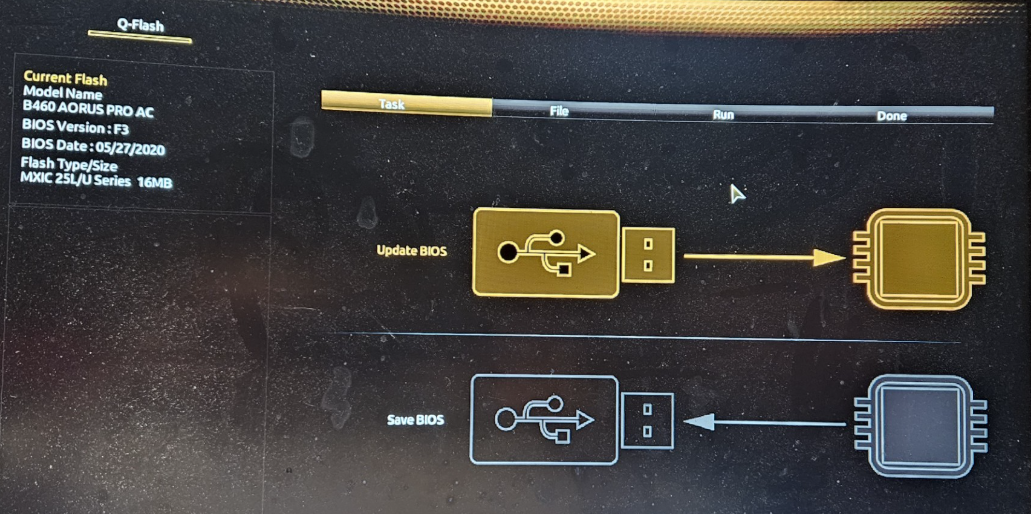
Bonjour @MCFIVE, Ce que tu as posté correspond à la partie du BIOS consacrée à la mise à jour du BIOS (flashage). Poste une photo correspondant à l'ensemble de l'écran sur lequel tu arrives à l'ouverture du BIOS.
-
Connexion téléphone Gigaset CL660H sur port USB de mon PC
Tonton a répondu à un(e) sujet de grominau dans Internet & Réseaux
Bonjour @grominau, 1. Ton PC est une tour ? 2. Merci de poster la capture-écran de l'onglet Détails : -
Connexion téléphone Gigaset CL660H sur port USB de mon PC
Tonton a répondu à un(e) sujet de grominau dans Internet & Réseaux
Le problème vient peut-être de là : Pour "1" : merci de me communiquer la marque et la référence complète de ton PC Pour "2" : clique sur Propriétés > Détails et poste une capture-écran -
Lenteur PC - Migration W10/W11 avec activation TPM 2.0
Tonton a répondu à un(e) sujet de MCFIVE dans Windows 10
Bonsoir @MCFIVE, Peux-tu poster une image plus grande/lisible, stp ? Là, c'est à peine plus grand qu'un timbre poste !
-
Connexion téléphone Gigaset CL660H sur port USB de mon PC
Tonton a répondu à un(e) sujet de grominau dans Internet & Réseaux
Fais ceci : Ouvre le Gestionnaire de périphériques > ouvre Contrôleurs de périphériques série USB > fais un clic-droit sur ton périphérique (Gigaset CL660H) > sélectionne Propriétés et note le nom du Port Ouvre Gigaset QuickSync > ajoute manuellement ton téléphone > clique sur Port USB > Avancée > saisi le nom du Port > valide par Connecter NB : Windows Device Manager = Gestionnaire de périphériques -
Connexion téléphone Gigaset CL660H sur port USB de mon PC
Tonton a répondu à un(e) sujet de grominau dans Internet & Réseaux
On va reprendre les différentes étapes : as-tu bien sélectionné ton modèle de Gigaset ici ? NB : Synchronisation des Contacts => voir le fichier Aide dans ? -
Connexion téléphone Gigaset CL660H sur port USB de mon PC
Tonton a répondu à un(e) sujet de grominau dans Internet & Réseaux
Non, il faut sélectionner l'application Gigaset QuickSync app, stp. Ceci permettra de créer une association entre Gigaset QuickSync app et Outlook. -
Cémantix et Pédantix : connaissez-vous ces nouveaux jeux ?
Tonton a répondu à un(e) sujet de longaripa dans J'ai rien à dire mais j'le dis quand même
J'ai trouvé #pedantix nº1271 en 28 coups ! 🟩🟩🟧🟧🟧🟥🟥🟥🟥🟥🟥🟥🟥🟥🟥🟥🟥🟥🟥🟥 https://pedantix.certitudes.org/ -
Connexion téléphone Gigaset CL660H sur port USB de mon PC
Tonton a répondu à un(e) sujet de grominau dans Internet & Réseaux
Clique sur Définir des applications par défaut et poste la capture-écran de ce qui apparaît : -
Connexion téléphone Gigaset CL660H sur port USB de mon PC
Tonton a répondu à un(e) sujet de grominau dans Internet & Réseaux
Complément : Avant d'installer l'un de ces 2 logiciels, vérifie sur ton PC : ils y sont peut-être déjà présents Comme indiqué dans le message d'erreur, il faut effectuer une association dans Programmes par défaut (ou Applications par défaut) -
[Résolu] Message d'erreur après avoir renommé un fichier .pdf
Tonton a répondu à un(e) sujet de 2mamou dans Windows 11
Re @2mamou, C'était avec plaisir ! Si tu considères que ton problème est [Résolu], merci de tagger le titre comme tel. Voici comment faire. Merci d'avance et bonne continuation ! -
Connexion téléphone Gigaset CL660H sur port USB de mon PC
Tonton a répondu à un(e) sujet de grominau dans Internet & Réseaux
En relisant la notice, les seuls programmes de messagerie compatibles sont les suivants : -
Connexion téléphone Gigaset CL660H sur port USB de mon PC
Tonton a répondu à un(e) sujet de grominau dans Internet & Réseaux
L'erreur indiquée n'est pas en rapport avec un pilote USB manquant, mais avec un logiciel (client) de messagerie manquant. Il faut donc en installer un; tu as le choix : les plus courants sont Outlook, Gmail, Thundebird, etc. -
[Résolu] Message d'erreur après avoir renommé un fichier .pdf
Tonton a répondu à un(e) sujet de 2mamou dans Windows 11
Fais ceci, stp : Clique-droit sur un fichier .pdf que tu arrives à ouvrir Clique sur Propriétés À côté de S'ouvre avec, clique sur Modifier Sous Sélectionnez une application par défaut pour .pdf Fichiers > clique sur l'application que tu souhaites utiliser pour tes fichiers .pdf Clique sur Définir par défaut, puis sur Appliquer et enfin sur OK Redémarre ton PC Essaie de renommer un fichier .pdf