Tonton
-
Compteur de contenus
32 836 -
Inscription
-
Dernière visite
-
Jours gagnés
284
Type de contenu
Profils
Forums
Blogs
Tout ce qui a été posté par Tonton
-

[JALC] Un troisième jeu débile
Tonton a répondu à un(e) sujet de Kévina dans J'ai vraiment rien à dire...
OK, bûche -
[JALC] Visite de vos petits coins
Tonton a répondu à un(e) sujet de castotwo dans J'ai vraiment rien à dire...
France ? -
[JALC] Visite de vos petits coins
Tonton a répondu à un(e) sujet de castotwo dans J'ai vraiment rien à dire...
Nouvelle découverte, très bien z'oci ! On le dit... -
[JALC] Visite de vos petits coins
Tonton a répondu à un(e) sujet de castotwo dans J'ai vraiment rien à dire...
Je ne connaissais pas l'existence de cet index : très bien, merci de l'info ! -
[JALC] Visite de vos petits coins
Tonton a répondu à un(e) sujet de castotwo dans J'ai vraiment rien à dire...
Nice, for instance... -
[JALC] Visite de vos petits coins
Tonton a répondu à un(e) sujet de castotwo dans J'ai vraiment rien à dire...
Europe ? -
[JALC] Jeu de mots...
Tonton a répondu à un(e) sujet de Jean Mimi 01 dans J'ai vraiment rien à dire...
Pas commode... -
[JALC] Jeu de mots...
Tonton a répondu à un(e) sujet de Jean Mimi 01 dans J'ai vraiment rien à dire...
Et, plus prosaïquement, de ta chaise ! -
Le disque dur tourne à plein régime - lenteur
Tonton a répondu à un sujet dans Optimisation, Trucs & Astuces
Présence d'infections. Je te conseille d'ouvrir un nouveau sujet dans la section Analyse et éradication des malwares en insérant dans ton 1er post les liens avec : ce sujet le log ZHPDiag @+ -
Bonjour Smyley54, J'ai désimbriqué ton message du sujet d'origine pour en faire un sujet personnalisé et à part entière. Inscris-toi gratuitement sur Zébulon en cliquant sur l'image ci-dessous ! c'est gratuit c'est simple ça t'apporte de nombreux avantages @+
-
Bonjour tomtitou, Nous allons effectuer un Contrôle et réparation des restrictions grâce à l'outil CTR développé par Pierre13. Il te suffit de suivre ce tuto et de poster le rapport demandé dans ta prochaine réponse @+
-
Le disque dur tourne à plein régime - lenteur
Tonton a répondu à un sujet dans Optimisation, Trucs & Astuces
Procédure complète remise en place. -
Le disque dur tourne à plein régime - lenteur
Tonton a répondu à un sujet dans Optimisation, Trucs & Astuces
Bonjour ab-web et merci. -
Le disque dur tourne à plein régime - lenteur
Tonton a répondu à un sujet dans Optimisation, Trucs & Astuces
Bonjour Vėro81, Je m'aperçois que ma procédure n'est pas complète. Pas possible de te l'envoyer actuellement (suis à l'extérieur sur smartphone). De retour chez moi, je te la posterai. @+ -
[JALC] Visite de vos petits coins
Tonton a répondu à un(e) sujet de castotwo dans J'ai vraiment rien à dire...
-
Le disque dur tourne à plein régime - lenteur
Tonton a répondu à un sujet dans Optimisation, Trucs & Astuces
Bonjour Véro81, Nous allons utiliser ZHPDiag de Nicolas Coolman, outil permettant d’effectuer un diagnostic rapide et complet de ton PC ainsi que de détecter de potentielles infections. __________________________________________________________________________ Avant de démarrer, prends connaissance de l'article Outils de désinfection - Faux-positifs Télécharge ZHPDiag Enregistre-le sur ton Bureau Pour lancer l'installation, clique droit sur "ZHPDiag3.exe" puis « exécuter en tant qu'administrateur » (sous XP, un simple double-clic suffit) Pour lancer l'exécution, clique droit sur "ZHPDiag" puis « exécuter en tant qu'administrateur » (sous XP, un simple double-clic suffit) La fenêtre suivante apparaît : Clique sur SCANNER Le logiciel peut donner l'impression d'être bloqué : patiente jusqu'à ce que le scan indique 100% A la fin de l'analyse, un rapport est généré : il se trouve sur le Bureau et se nomme ZHPDiag.txt Pour poster ce rapport : n'effectue pas un simple copié-collé du rapport, car il est trop long pour le forum il convient de l'héberger, par exemple chez sur la page du site, clique sur parcourir et recherche le rapport ZHPDiag sur ton Bureau puis clique sur ouvrir ensuite, en bas clique sur Créer le lien Cjoint : une nouvelle fenêtre apparaît avec un lien bleu surligne le lien pour le copier/coller dans ton prochain Post _____________________________ / !\ L'analyse de ce rapport requiert ton inscription à Zébulon (c'est gratuit ! ). Pour ce faire il te suffit de cliquer sur l'image ci-dessous : __________________________________________________________________________ @+ -
[JALC] Visite de vos petits coins
Tonton a répondu à un(e) sujet de castotwo dans J'ai vraiment rien à dire...
Bravo ! A toi, stp -
[JALC] Visite de vos petits coins
Tonton a répondu à un(e) sujet de castotwo dans J'ai vraiment rien à dire...
Au contraire, on est en plein dans le sujet ! DK- et pustelnik ont visiblement la réponse... -
Dernières versions des principaux logiciels
Tonton a répondu à un sujet dans Mises à jour utilitaires
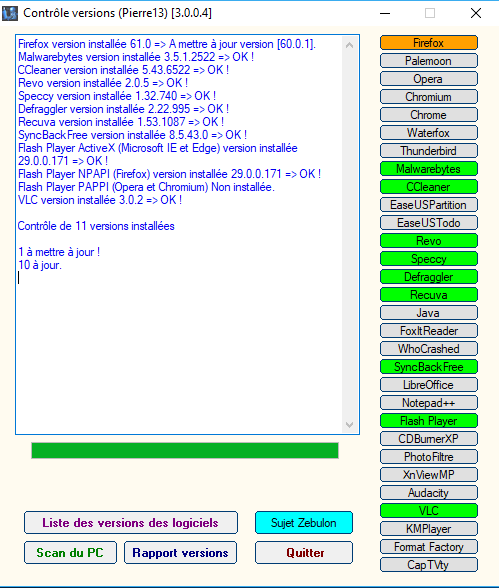
Re, ControleVersions.exe fonctionne parfaitement, merci ! 👍 @+
-
[JALC] Visite de vos petits coins
Tonton a répondu à un(e) sujet de castotwo dans J'ai vraiment rien à dire...
Tout en finesse, bravo !
-
[JALC] Visite de vos petits coins
Tonton a répondu à un(e) sujet de castotwo dans J'ai vraiment rien à dire...
Ben vui, koi ! -
Dernières versions des principaux logiciels
Tonton a répondu à un sujet dans Mises à jour utilitaires
Sorry, question effectivement posée et relancée : en attente de réponse... -
Dernières versions des principaux logiciels
Tonton a répondu à un sujet dans Mises à jour utilitaires
Salut Pierre13, Oui, bonne idée ; pour ce qui me concerne, je m'en sers très régulièrement. Bonne soirée ! -
Sur ces entrefaites, Zézette décida de plaquer Tigrou pour quelque temps. Cependant, elle ne voulait pas le hérisser inutilement, déjà qu'elle avait joué au croquet avec la tête de loup de sa bergerie, alors qu'un ours pyrénéen approchait à pas tibulaires mais presque. Elle opta donc, sans entrain, pour une prudence inhabituelle autant que circonspecte. Mais la surprise de voir ce galopin poursuivre ses rêves sans tenir compte de leurs cris de douleur, la laissa nauséeuse. Il faut dire qu'elle redoutait que le sapin laisse des traces comme cela s'était vu quand une brutale avalanche de compliments l'immobilisa tel un animal aveuglé par la lumière d'une année bissextile riche en rebondissements. Et quelle folie d'avoir cru que la poule, celle dont le dentiste avait fait un volatile édenté ! Cependant, elle avait déjà congédié son majordome, qui buvait tout en posant devant les caméras de surveillance du très réputé, mais aussi très décrié modératorium du JVRAD. Il faut bien dire que le meilleur du pire est souvent le plus court Chemin de Traverse vers le pire du meilleur, et encore ! Car maintes fois elle avait pu constater de visu
-
Excellent !