Tonton
-
Compteur de contenus
32 836 -
Inscription
-
Dernière visite
-
Jours gagnés
284
Type de contenu
Profils
Forums
Blogs
Tout ce qui a été posté par Tonton
-

Boîte à outils de Pierre13 - obsolète
Tonton a répondu à un(e) sujet de Pierre13 dans Optimisation, Trucs & Astuces
Bonsoir à tous, SFT a fait ses preuves depuis plusieurs années à présent ; il est utilisé quotidiennement et de manière intensive sur Zébulon, comme sur la majorité des forums informatiques. SFT est et reste un excellent outil ! 👍 Merci à Pierre13 pour le temps passé à coder et mettre à jour tous ces utilitaires bien pratiques ! Bonne soirée. -
[JALC] Visite de vos petits coins
Tonton a répondu à un(e) sujet de castotwo dans J'ai vraiment rien à dire...
Bien vu ! Sorry, virgule involontaire. Je viens de corriger. Pas tout à fait d'accord. Mais, c'est bien une cathédrale. -
[JALC] Visite de vos petits coins
Tonton a répondu à un(e) sujet de castotwo dans J'ai vraiment rien à dire...
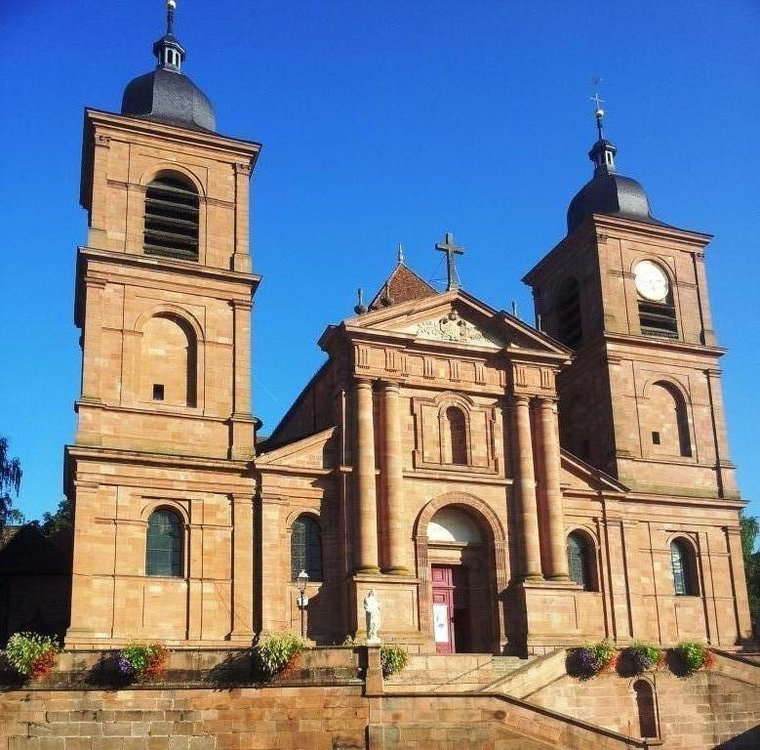
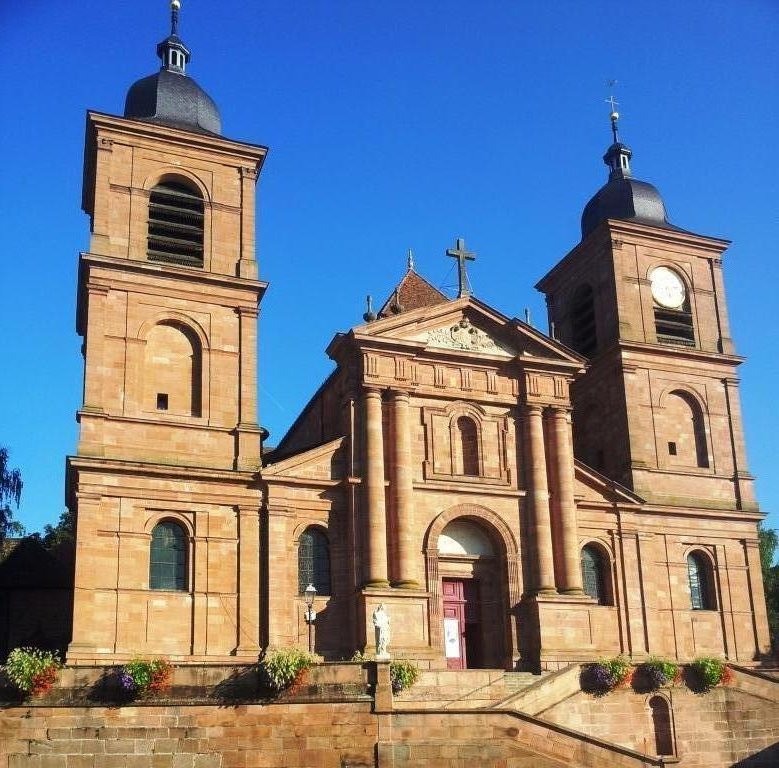
Non. Je découvre. Bien dommage car cela aide beaucoup trop dans ce type de jeu. J'ai pris cette photo en 2016. Le monument a - bien entendu - été reconstruit après la 2ème guerre mondiale.
-
[JALC] Visite de vos petits coins
Tonton a répondu à un(e) sujet de castotwo dans J'ai vraiment rien à dire...
With pleasure, my dear : ce monument a subi de gros dégâts à la fin de la 2ème guerre mondiale ; ce qui n'a pas été détruit (volontairement) par les allemands, l'a été (involontairement) par les américains... -
[JALC] Visite de vos petits coins
Tonton a répondu à un(e) sujet de castotwo dans J'ai vraiment rien à dire...
Je viens de découvrir cette fonction sur Google : https://support.google.com/websearch/answer/1325808?hl=fr Bien dommage... -
[JALC] Visite de vos petits coins
Tonton a répondu à un(e) sujet de castotwo dans J'ai vraiment rien à dire...
On récapitule : - ce n'est pas une église - localisation dans un pays méditerranéen - ce n'est pas en Italie
-
[JALC] Jeu de mots...
Tonton a répondu à un(e) sujet de Jean Mimi 01 dans J'ai vraiment rien à dire...
Très bon ! -
Gain de place sur un ordinateur portable sous Windows 10
Tonton a répondu à un(e) sujet de novice42 dans Windows 10
Bonjour Gerald81, Cela a été proposé ici. @+ -
Gain de place sur un ordinateur portable sous Windows 10
Tonton a répondu à un(e) sujet de novice42 dans Windows 10
Bonsoir novice42, Il te reste une dernière solution, celle de désinstaller suffisamment de programmes pour retrouver l'espace nécessaire à la mise à jour de Windows 10. Mais, il risque de ne plus te rester beaucoup de logiciels installés... Bon we. -
[JALC] Jeu de mots...
Tonton a répondu à un(e) sujet de Jean Mimi 01 dans J'ai vraiment rien à dire...
En 1 seul mot, j'espère... -
[JALC] Visite de vos petits coins
Tonton a répondu à un(e) sujet de castotwo dans J'ai vraiment rien à dire...
Va mettre un slip, stp ! -
[JALC] Visite de vos petits coins
Tonton a répondu à un(e) sujet de castotwo dans J'ai vraiment rien à dire...
Ce n'est pourtant pas une église OK, sur la base de cette définition, il s'agit d'un pays méditerranéen. -
[JALC] Visite de vos petits coins
Tonton a répondu à un(e) sujet de castotwo dans J'ai vraiment rien à dire...
Encore faut-il définir ce qu'est un pays méditerranéen... Non Non plus. -
[JALC] Visite de vos petits coins
Tonton a répondu à un(e) sujet de castotwo dans J'ai vraiment rien à dire...
Non. -
[JALC] Visite de vos petits coins
Tonton a répondu à un(e) sujet de castotwo dans J'ai vraiment rien à dire...
Non, à vous de jouer !
-
[JALC] Visite de vos petits coins
Tonton a répondu à un(e) sujet de castotwo dans J'ai vraiment rien à dire...
Je n'ai aucun mérite ; avec les 2 critères "château Bretagne" et "russe", tu tombes sur ceci : https://fr.wikipedia.org/wiki/Château_de_Kériolet Je pense que pustelnik était également sur le coup, car il parlait de Concarneau et que ce château est effectivement situé dans les parages. -
Boîte à outils de Pierre13 - obsolète
Tonton a répondu à un(e) sujet de Pierre13 dans Optimisation, Trucs & Astuces
Yes ; testé sous W10 Home 64b - Version 1803 - Build 17134.81
-
[JALC] Visite de vos petits coins
Tonton a répondu à un(e) sujet de castotwo dans J'ai vraiment rien à dire...
Indices : - niet - À 5 minutes de la Ville-Close de Concarneau dans le finistère sud en Bretagne, sur les hauteurs de la cité, venez découvrir les destins atypiques de la princesse Impériale russe Zénaïde Narisckine et de son mari le comte Charles de Chauveau -
[JALC] Visite de vos petits coins
Tonton a répondu à un(e) sujet de castotwo dans J'ai vraiment rien à dire...
http://www.chateaudekeriolet.com/ -
[JALC] Visite de vos petits coins
Tonton a répondu à un(e) sujet de castotwo dans J'ai vraiment rien à dire...
Oui, c'est bien le principe du jeu. Château de Fougères ? -
[JALC] Visite de vos petits coins
Tonton a répondu à un(e) sujet de castotwo dans J'ai vraiment rien à dire...
Ah bon ? Punaise, j'aurais pu chercher longtemps... J'avais "fait" le « chemin des enclos paroissiaux » en 1984, c'était magnifique. Ce n'est pas le château des Ducs de Bretagne, Nantes n'étant pas située en Bretagne (je sais, c'est controversé...). Serait-ce le Fort La Latte ? -
[JALC] Visite de vos petits coins
Tonton a répondu à un(e) sujet de castotwo dans J'ai vraiment rien à dire...
Cathédrale Saint-Tugdual de Tréguier -
Bonjour papymax, Voir ici, stp @+
-
Bonjour JPC38, Merci pour ta remontée d'info ! Très utile dès lors que l'imprimante se transforme en déchiqueteuse ! Bon week-end !
-
[Résolu] Problème de connexion sur un site
Tonton a répondu à un(e) sujet de Keziah dans Internet & Réseaux
Bonjour Keziah, Comment as-tu résolu ton problème, stp ? Merci d'avance pour ton retour d'info. @+